
ZBrush 2027 现已发布,这是 Maxon 数字雕刻软件 ZBrush 的新版本。
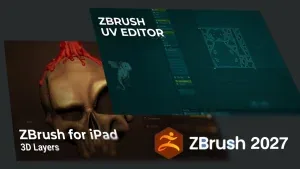
本次更新中,桌面版新增了以 Cinema 4D 的 uv 技术为基础的「UV Editor(UV 编辑器)」,以及可以保存并切换作业状态的「Selection Sets(选择集)」;iPad 版则加入了桌面版已有的「Spotlight」和「3D Layers(3D 图层)」。
主要新功能(桌面版)
UV Editor:在 ZBrush 中创建并编辑 UV
桌面版搭载了正式的 UV 编辑器「UV Editor」。它以 Maxon 的 Cinema 4D UV 技术为基础打造,从 UV 的创建、展开(Unwrap)、编辑到打包(Packing)都可以在 ZBrush 内部完成。
UV Editor 可以从 Tool 面板「UV Map」中的「UV Editor」按钮打开。
点击按钮后会打开一个独立于 ZBrush 的窗口,并排显示 SubTool 列表、3D 视口和 UV 视口。3D 视口的旋转与缩放操作与 ZBrush 相同。
它支持实际生产中会用到的以下工作方式:
- UDIM:可以处理跨多张 UV 瓦片的布局。
- 纹素密度(Texel Density):可以把模型各部位的纹理分辨率对齐。
- Trim sheet(裁切贴图):支持把一张纹理在多个部位之间复用的工作流。
- 自动展开与打包:提供多种自动展开方式,打包设置也可以精细选择,还支持基于多边形分组(Polygroup)的展开。
- 界面自定义:编辑器画面布局可以按自己的喜好调整。
过去用 ZBrush 建的模型,UV 要么用 ZBrush 的自动展开凑合,要么把模型拿到其他 DCC 或 UV 专用软件里做。现在能在 ZBrush 里做出顾及 UDIM 和纹素密度的 UV,雕刻与 UV 工作之间的来回切换就减少了。
接缝(Seam)有三种处理方式:除了选中边当场切开,还可以用只做标记的「Mark Seam」。标记会作为标签保留,即使重新投影或重新展开,也能重新选用。
Selection Sets:保存并切换作业状态
「Selection Sets(选择集)」可以把网格上附着的各种数据以任意组合保存并随时调用,且支持不同的细分级别。可以保存的数据如下:
- 多边形分组(Polygroup)
- 遮罩(Mask)
- 多边形绘制(PolypAInt)
- UV 组
- 变形目标(Morph Target)
比如可以为上色和 UV 展开分别准备不同的多边形分组,按作业内容随时切换。保存数量没有上限。Selection Sets 位于 Tool 面板「Geometry」的正下方,用「+」按钮保存,点名称旁的箭头切换。
它还能与 Morph 笔刷和变形选项联动,在多个变形目标之间做混合(Blend)。过去 Morph Target 只能保存一个,用 Selection Sets 就能保留多组随时切换。这既方便了与其他软件之间的往来,也拓宽了多边形分组的用法。
在复杂模型上,重做遮罩或多边形分组意外地耗时。能把想保留的状态原样存下来,对反复比较几个方案推进作业的场景很有帮助。
iPad 版的新功能
iPad 版加入了桌面版一直在用的两个功能:「Spotlight」和「3D Layers(3D 图层)」。
Spotlight:用图像进行雕刻与绘制
Spotlight 可以把图像直接放进视口,用于雕刻、绘制、生成几何体或作为参考资料。iPad 版为 Spotlight 准备了专属的浮动菜单,滑动一下就能在「Projection Mode(投影模式)」和「Reference Mode(参考模式)」之间切换。
图像可以通过以下方式载入。直接把相机拍的照片导入进来,是 iPad 特有的用法。
- 从纹理与 Alpha 选择器中选取(长按图像即可载入 Spotlight)
- 从「文件」App 拖放图像
- 从「照片」App 导入
- 用 iPad 相机拍摄后直接进入 Spotlight
载入的图像既可以作为参考资料放在画布上,也可以用于向复杂网格投影绘制、雕刻,或从 2D 图像提取几何体。
Spotlight 的文件可以保存和读取,并与桌面版兼容,在 iPad 上收集的参考资料可以直接带入桌面版的作业。
几何体的提取使用「Snapshot 3D」:载入 Alpha 后按下相机图标,就能得到按 Alpha 形状生成、并已分好多边形分组的网格。还支持把两个 Alpha 合成新 Alpha 的「Union」,以及 Spotlight 专属的撤销与重做。
3D Layers:把细节以非破坏方式分层
3D Layers 可以把雕刻细节、Polypaint 颜色和遮罩分层记录。不用破坏原始模型就能叠加修改,可以尝试想法、调弱强度,不需要时随时关闭。
iPad 版的 3D Layers 可以做以下事情:
- 把雕刻细节记录到图层
- 把 Polypaint 颜色记录到图层
- 把遮罩保存到图层
- 在图层之间做混合(Blend)
- 切换显示,比较细微差异
- 用滑块精细调整强度
图层也可以当作混合变形(Blend Shape)使用,因此能分别制作姿势、表情和动画用的形状。
图层强度滑块的范围是 -1 到 1,负值时变形朝反方向作用。可以用「Multiplier」继续增强,收尾时使用向下合并(Merge Down)、反转(Invert)和烘焙到模型(Bake Current、Bake All)。
Maxon 公开的 8 条官方教程视频的内容,可以查看ZBrush标签下的相关文章。
其他更新
桌面版的既有功能也有以下改进:
- 3D Layers 新增烘焙当前图层的「Bake Current」
- Spotlight 新增一次性删除全部已载入图像的「Delete」
价格与系统需求
ZBrush 采用订阅制提供。桌面版方案包含 ZBrush for iPad;只用 iPad 版时,也可以通过 App Store 内购选择更便宜的 iPad 专属方案。
系统需求
| 版本 | 要求 |
|---|---|
| 桌面版 | 支持 OpenGL 3.3 以上与 Vulkan 1.1 以上的显卡,鼠标或数位板(Wacom、XP-Pen、Xencelabs、Huion) |
| iPad 版 | iPadOS 17 及以上,A12 Bionic 及以上(摄影测量需要 A14 以上与 LiDAR 传感器) |
| 支持的 iPad | iPad(第 10 世代起)、iPad Air(第 4 世代起)、12.9 英寸 iPad Pro(第 4 世代起)、11 英寸 iPad Pro(第 2 世代起) |
桌面版建议使用支持压感的数位板。N-Trig 方式的数位板与 ZBrush 不完全兼容,不在推荐之列。iPad 版也支持用手指雕刻,推荐使用 Apple Pencil(第 1 世代、第 2 世代、Pro)与搭载 M 系列芯片的 iPad。USB-C 款 Apple Pencil 也能使用,但不支持压感。
完整的变更内容可以查看ZBrush 2027.0.0 & 2027.0.1 Release Notes(2026 年 10 月 14 日)。
更多 ZBrush 相关动态,可以查看行业新闻分类或ZBrush标签。


评论(0)