
Cinema 4D 于 2026 年 10 月 14 日(当地时间)升级到 2027.0 版本,随附的渲染器 Redshift 也同步更新到 2027.0。本次更新的主角是在地形和背景上大量摆放对象的 Scatter Generator(散布生成器)与 Liquid FX(流体特效),同时还有标签分组、工具提示、CAD 读取格式扩充等大量贴合日常作业的改进。
主要新功能
本次更新新增了把大量对象摆到地形或背景上的「Scatter Generator(散布生成器)」,以及能为液体模拟添加水花、泡沫、气泡的「Liquid FX(流体特效)」。此外还有标签的分组、工具的提示显示、CAD 读取支持格式的扩充等许多对日常工作有帮助的改进。
Scatter Generator 与 Scatter Tag:把岩石和草自然地铺在地形上
MoGraph 中新增了把大量实例散布到表面上的新生成器「Scatter Generator(散布生成器)」。它适合把岩石、草、树木铺满大范围区域的作业,比如建筑可视化的外部环境,或视频背景的地形制作。
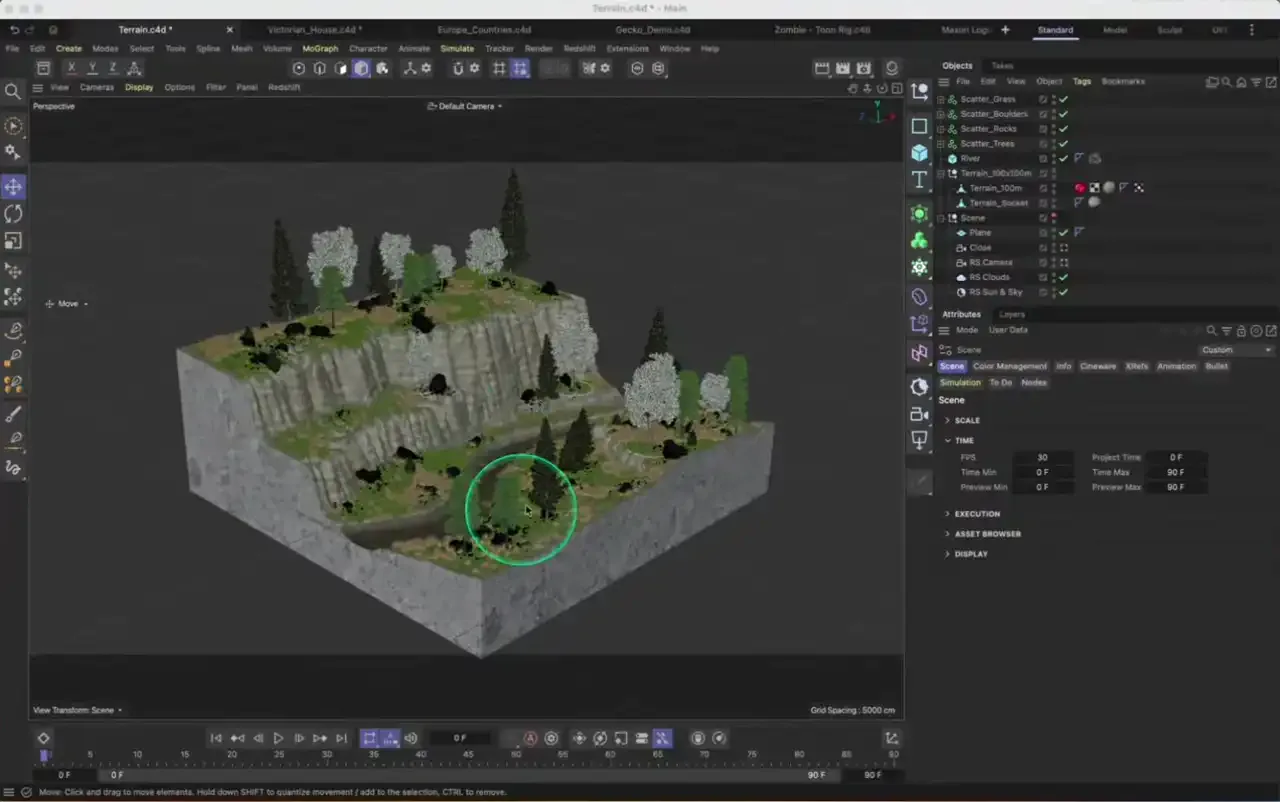
用法与其他 MoGraph 生成器一样:把要散布的对象作为子对象,再指定放置目标的表面(Surface)即可。
散布方式有「Surface Grid」「Area Weighted」「UV Grid」「Spline Projection」四种。它还带有密度贴图、松弛(把间隔抹匀的处理)和重叠剔除,因此不只是看起来不重叠,实际排布也不会重叠。
设置分为「Variation(变化)」「Filter(筛选)」「Cluster(簇)」「Proximity(邻近)」四个标签页。主要项目如下:
- Variation:把位置、旋转、缩放、颜色按实例随机化。可以选择沿表面法线放置,或朝向 Look At 目标,还能用顶点贴图按区域改变作用强度。
- Filter:按高度(Altitude)、坡度(Slope)、曲率(Curvature)以及到网格边界的距离(Boundary)缩小放置范围。每一项都带有能自然模糊过渡的「Breakup」。
- Cluster:用 Voronoi 噪声把实例聚集成群。每个对象都有独立的 Cluster ID,可以为不同的群分配不同的资产。
- Proximity:按与样条或其他 Scatter Generator 的距离删除实例或改变大小,可以实现绕开障碍物、降低道路附近密度之类的效果。
在下面的视频里,可以确认用坡度筛选从陡坡上移除岩石、只在大石头周围保留碎石、让同一种草成群生长等动作。
把新的「Scatter Tag(散布标签)」贴到参与散布的对象上,就能按对象覆盖出现概率、筛选、变形和簇的分配。例如只想减少某一种草的数量时,可以只下调这种草的概率。散布之后的随机变化和动画,可以与其他 MoGraph 功能组合来实现。
「Spline Projection」是把样条投影到表面上、沿这条线放置对象的模式。下面的视频里用圆形样条排出一圈蘑菇(蘑菇圈),可以看到样条移动时布点也跟着移动。除了地形,它也能用在把国家名称文字排到欧洲地图上这类动态图形(Motion Graphics)中。
Liquid FX:为液体模拟添加水花、泡沫与气泡
Cinema 4D 的液体模拟是在 2025.3 中作为粒子功能的一部分加入的(2026.1 又补充了可以持续倒出液体的「Liquid Flow」发射器)。
2027.0 的「Liquid FX」是在这套液体模拟之上追加水花(Spray)、泡沫(Foam)、气泡(Bubbles)的功能。
过去要达到同样的细腻程度,必须大幅提高模拟分辨率。Liquid FX 通过从原模拟生成二次粒子来做到这一点,省去了这部分开销。
新增的对象有两个,都在 Simulate 菜单里。创建后会自动准备好 Spray、Foam、Bubbles 三个粒子组。
- Liquid FX Emitter:根据模拟估算出的被困空气(Trapped AIr)、波峰(Wave Crest)等数量,程序化地生成新粒子。用法接近 Reproduce 发射器。
- Liquid FX Modifier:把已有的粒子直接转换成 Spray、Foam、Bubbles。
粒子会对周围的液体做出反应,并根据附近粒子的数量自动切换种类:在液体内部是气泡,飞出液体就成为水花;气泡升到液面、或水花落回液面时则变成泡沫。三者的运动方式各不相同——水花靠惯性飞出,泡沫在稍离液面的位置随周围流动漂移,气泡则靠浮力上升。
主要设置
- Bubbles/Spray Neighbor Threshold:种类切换所依据的邻近粒子数量,位于模拟(Liquids)设置中。
- Drift、Surface Offset、Buoyancy:泡沫和气泡随周围流动的程度、离开液面的距离、气泡上浮的力度。
- Resolution、Spread:Emitter 新生成粒子的数量与相对原粒子的扩散范围。负载过高时可以先下调 Resolution 试试。
- Age Threshold、Speed Threshold:从第几帧、多快的粒子开始生效。可以用来抑制开头不该出现的泡沫。
下面的视频可以确认在 Redshift 中完成最终渲染的效果。
制作流程是:水体转成网格,泡沫用 Volume Builder 转成网格并使用次表面散射(SSS),气泡则用 Cloner 把大小不一的球挂到粒子上。保持球形的气泡加上运动模糊(Motion Blur)之后,看起来也很像泡沫。
Nodes Field、Nodes Effector、Sample Field 节点:用节点创建自定义场
本次新增了用于创建自定义场的节点。
- 「Nodes Field」是从节点图创建自定义场的对象。它比 Python Field 效率更高,表现力也比 Formula Field 更宽。
- 「Nodes Effector」是对 MoData 做同样事情的效果器,强度和选择权重的处理方式也可以自己决定。
- Scene Nodes 中新增了读取场列表的「Sample Field」节点,即使在循环里也能高效地批量采样。
三者都带有面向更复杂构型的「Array Mode」。Nodes Field 和 Nodes Effector 支持 MCP,因此也可以借助 AI 来搭建场和效果器。
由于是相当高级的功能,官方建议即使使用 MCP,也应该先理解工具的机制再上手。
从 Cinema 4D 复制粘贴到 Autograph
Cinema 4D 的摄像机、灯光、基本体、平面、文本和 Null(空物体)现在可以连同位置、旋转、缩放的动画一起复制,粘贴到 Maxon 的动态图形与合成软件「Autograph」中。除了标准摄像机和灯光,Redshift 的摄像机和灯光也在支持之列。
动画会逐帧烘焙,所以即使是表达式、MoGraph、约束或绑定驱动的动画,到达 Autograph 后也会与视口播放时完全一致。
不变化的值会作为常量导出。MoText 和文本样条会变成 Autograph 中可编辑的文本图层,不支持的对象则以 Null 的形式进入。
【Tips】粘贴前需要确认的事项
- 把 Cinema 4D 与 Autograph 的帧率设置成一致。
- 立方体的尺寸用坐标缩放(Scale)调整,而不要用尺寸参数(Autograph 使用的是 Scale 值)。
- 粘贴前先把 Autograph 的播放头移到开头(内容会粘贴到播放头所在位置)。
过去与 After Effects 之间要靠 Cineware 传递 3D 数据,而在 Autograph 里,仅靠复制粘贴就能把合成要用的摄像机运动、招牌和墙面的位置标记带过去。
随附的 Redshift 2027.0
Cinema 4D 2027.0 包含 Redshift 2027.0。主要变化有渲染时生成毛发的「Redshift Fur」、GPU 显存管理的重做,以及支持折射和景深的「Redshift Live」强化。Redshift 2027.0 的内容整理在Redshift 2027 发布详情中。
工作流程与界面改进
标签的分组
对象管理器新增了按钮,可以把对象上的标签按种类折叠成分组。
鼠标悬停在分组上会显示其中标签的数量,点击即可展开列表。在列表里可以选择、拖拽取出,或按 Esc 关闭,也可以整组拖动来调整标签顺序。
哪些标签参与分组,可以在 Filter Manager(滤镜管理器)里决定。Phong 标签这类只能贴一个的标签不会参与分组。
有了这个功能,角色数据里几十个选择集和顶点贴图标签排成一排、要横向滚动慢慢找的情况会少很多。另外要注意:在列表中选择多个标签时,需要从第一次点击起就按住 Ctrl 或 Shift。
标签内容的预览
即使不把对象转为可编辑状态,标签的内容现在也能直接显示在视口里。支持多边形、边、点的选择集,顶点贴图、顶点颜色和软选择。
基本体和生成器上的程序化选择范围也能显示,因此可以在传递给后续处理之前,确认选择覆盖了哪些区域。
在标签分组列表中,悬停即可显示预览。只有一个标签或关闭分组时,选中标签即会显示。高亮颜色和不透明度可以在新的偏好设置里调整。
被遮挡选择范围的显示
被同一网格的其他多边形或别的对象挡住的选择点、选择面现在也会显示出来。不用转动视角就能确认背面有没有漏选。
被遮挡部分的不透明度在偏好设置中决定,默认 10%,设为 0% 则不显示。也可以从视口菜单或显示设置里切换。
工具提示与随机颜色显示
选择工具后,HUD 上会显示它的用法,包括修饰键、鼠标按键和可用的组件模式限制。
提示可以用 HUD 左上角的箭头开合,这个状态对所有工具通用。记不住快捷键的工具,也能看着画面确认用法。
此外,视口新增了一种把每个对象画成不同颜色的显示模式。它不会改写对象显示色(Display Color),在复杂场景里一眼就能看出哪里是一个对象。可以在视口设置(Shift+V)的「Random Shading」或 View 菜单中切换。
Resample Textures:把纹理迁移到 UV 不同的模型
可以从 Commander 调用的新命令「Resample Textures」,能在两个形状相似但 UV 完全不同的对象之间迁移纹理和材质。
比如把布满三角面的高密度网格的外观,迁移到用 Remesh 生成器重建的规整网格上。这类场景用以往的 Transfer Attributes 是处理不好的。
目标 UV 既可以用 Cubic 或基于角度的方式重建,也可以沿用已有的 UV。重采样后的纹理会在文件名前加上「resampled_」前缀导出到指定文件夹,原材质的副本会分配给目标对象。
Bend 变形器新增强度与方向手柄
Bend 变形器把强度和方向分成了两个手柄。过去两者共用一个手柄,很难看出会朝哪个方向弯曲。
从这次更新起,先用带状手柄决定弯曲方向,再沿该方向拖动强度手柄。HUD 会显示当前角度,按 Shift 可按建模设置的步进吸附,旋转范围没有限制。
CAD 读取支持格式增加
CAD 读取现在也能在 Windows 的 ARM 版(WinArm)上运行,支持的格式也增加了。在原有的 Catia V5、Open JT、IGES、STEP、SolidWorks 之外,新加入以下格式:
- 3MF/AMF(.3mf、.amf)
- 3D Experience(.3dxml)
- CREO(.xpr、.xas、.neu)
- IFC(.ifc)
- Inventor(.ipt、.iam)
- NX(.prt)
- Solid Edge(.par、.asm、.psm)
建筑 BIM 常用的 IFC、机械设计中广泛使用的 Inventor、NX、Solid Edge 数据都可以不经转换软件直接读入。在产品可视化和建筑表现中,直接拿来设计方交付数据的场景会越来越多。
其他更新
- OCIO 更新到 ACES 2.0
- 色彩空间名称连同编号一起保存到场景,配置文件变化时编号会按名称自动跟随
- 色彩空间列表按配置文件的顺序显示,而不是字母顺序(可以把常用的放上面)
- 色彩空间按家族分组,常用的集中显示在菜单上方;自定义配置文件的色彩空间也能加入该分类
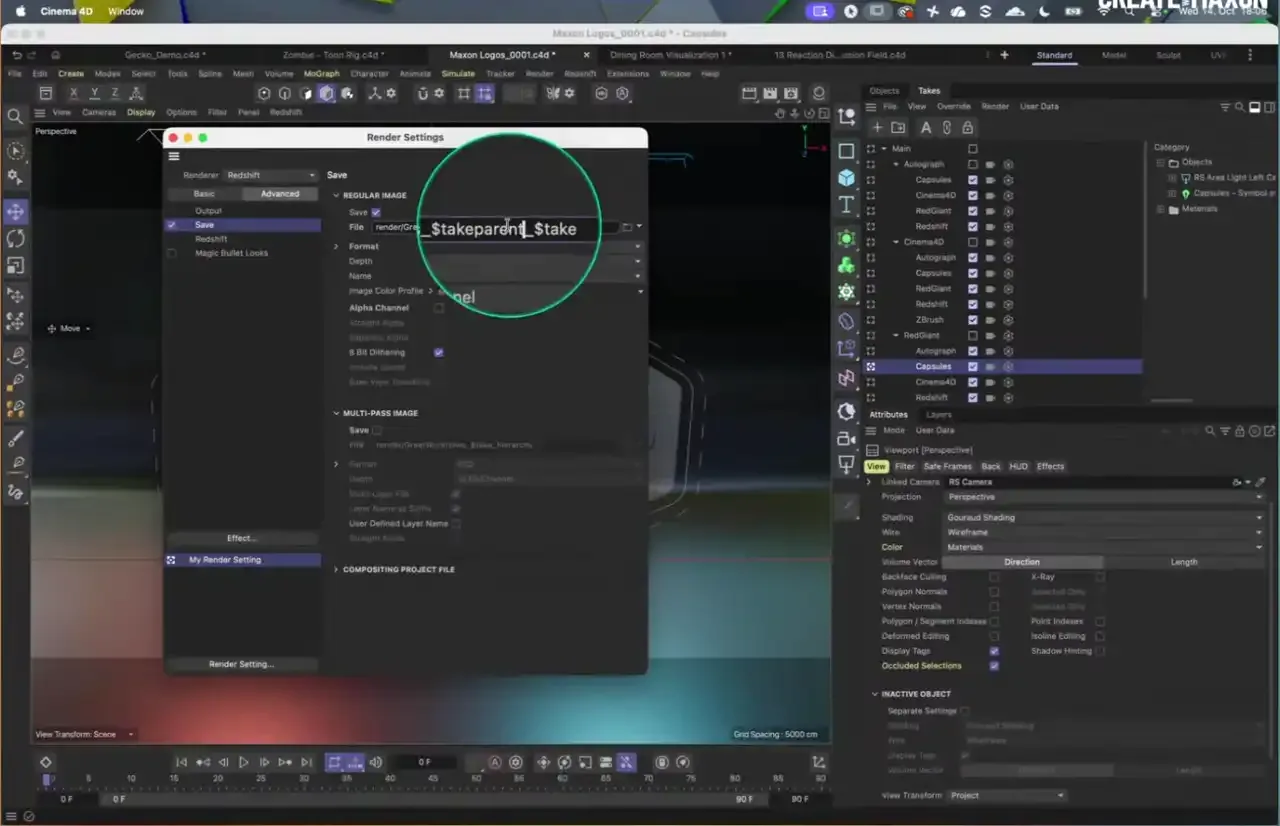
- 新增 Token「$take_hierarchy」,用下划线连接整个 Take 层级导出
- 新增返回父级 Take 名称的 Token「$takeparent#」(# 指定向上几层;该层没有父级时返回 unresolved)
- 「Save All Takes with Assets」的保存文件夹始终使用带层级的 Take 名称(减少名称冲突)
- Auto-Take 生效时,可为视口边框设置颜色
- Node Editor 的搜索现在也会把连线、注释、Rerouter 和 Scaffold 一起调暗,并把结果自动收进画面
- 材质 Node Editor 的 Solo 显示中,不在 Solo 节点上游的节点会变暗,Solo 节点用粗橙色框标出
- Scene Nodes 中,未连接的端口也能使用 Port Inspector 和 Data Inspector(此前显示 Not Active)
- 改进 Bridge 工具的曲率计算,桥接的形状更接近圆弧
- UV Rectangularize 可以一次处理多组四边形面,并报告无法处理的孤岛
【面向老用户】被移除的设置
Bitmap、MoGraph Color、Vertex Map 三种着色器中,色彩空间的「Auto」模式被移除了。打开 2026.4.0 之前创建的场景时,Auto 会替换成具体的模式。打开旧场景后,请确认颜色外观有没有变化。
所有更新的详细内容可以查看官方发布说明(Cinema 4D 2027.0.0 – 2026 年 10 月 14 日)。
运行环境与获取方式
Cinema 4D 2027.0 与 Redshift 2027.0 可从 Maxon App 获取。包括 Cinema 4D 2027.0 在内的 Maxon 产品系统需求,汇总在 System Requirements for Maxon Products 页面。
运行环境
| 项目 | Windows | Mac |
|---|---|---|
| 操作系统 | Windows 10(22H2)、Windows 11(64 位) | macOS 15 及以上 |
| CPU | 64 位 Intel、支持 AVX2 的 AMD,以及 Snapdragon X Elite / X Elite 2、NVIDIA RTX Spark 等 ARM 版 Windows 设备 | 支持 SSE4.2 的 Intel Mac、Apple Silicon(M1 及以上) |
| 内存 | 16GB | 16GB |
使用许可证和在线内容需要连接互联网。
- 显卡建议满足 Redshift 的运行要求
- 在 Mac 上使用 AI 功能需要 Apple Silicon
- 仅命令行渲染的话,glibc 2.28 以上的 64 位 Linux 也能使用
在 ARM 版 Windows 上使用时,需要先把 GPU 驱动更新到最新版。Qualcomm 的最新驱动在其官网提供下载。
更多 Cinema 4D 相关的动态与教程,可以查看行业新闻分类或Cinema 4D标签。


评论(0)