
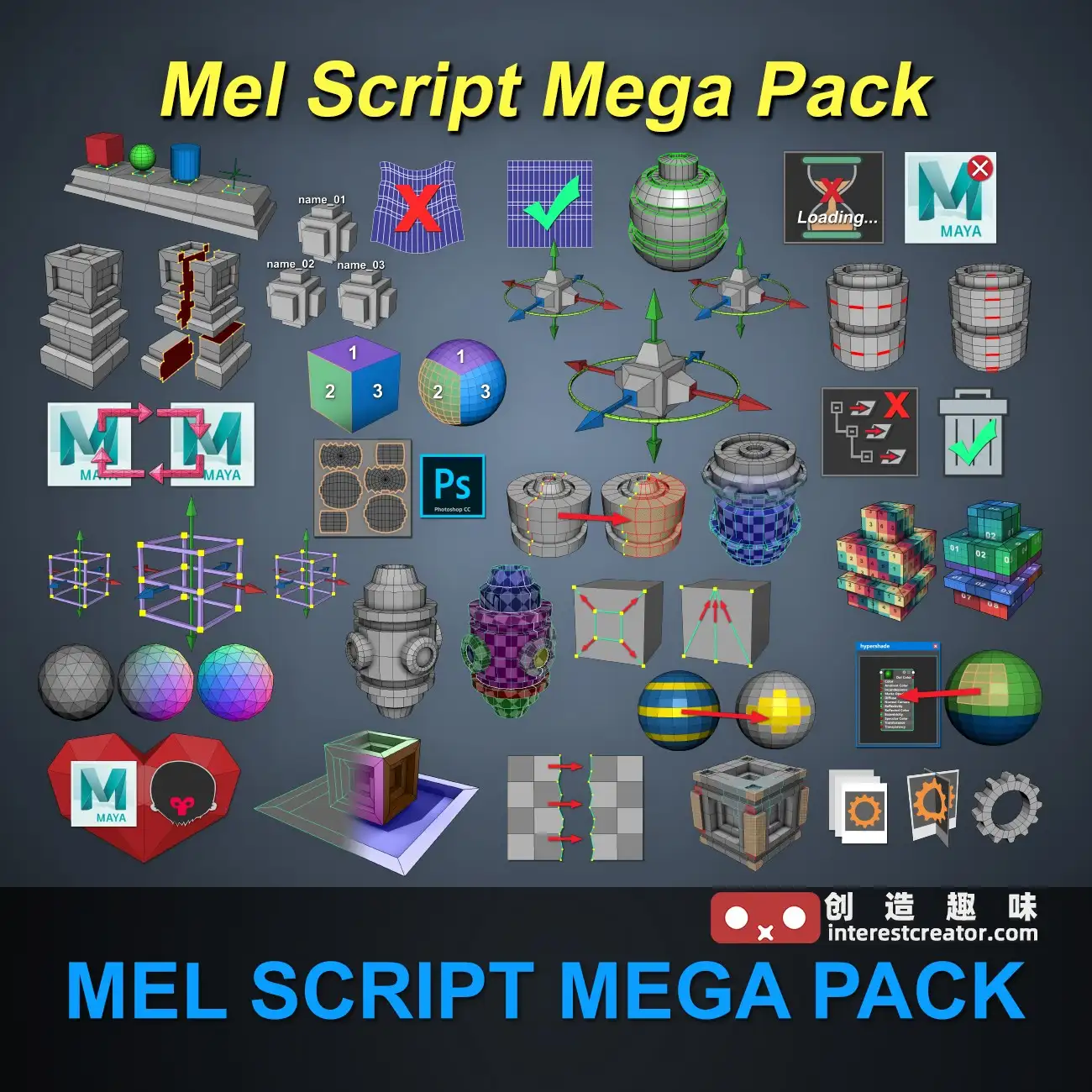
Malcolm341 All MEL Script Pack for Maya 是一套精心编排的 35个MEL脚本合集,旨在显著提升 Maya 2017 Update 5 至最新版 用户的工作效率。无论你是从事角色建模、场景设计还是动画制作,这套脚本包都能为你提供一系列实用工具,从快速导入导出文件到优化UV映射,再到便捷材质管理,几乎涵盖了日常工作的方方面面。
Malcolm341 All Mel Script Pack 版本信息\下载方式
| 版本 | Maya 版本支持 | 提供下载方式 | 更新日期 | |
| 1 |
|
|
百度网盘+夸克网盘 | 2026-01-21 |
🛠️ 核心功能概览
🔧 文件处理与导出
- Marmoset Export Toolbox:一键导出模型至Marmoset Toolbag,简化实时渲染预览流程。
- Obj Import Export Toolbox & Fbx Import Export Toolbox:快速导入导出OBJ和FBX格式文件,支持自定义路径(如C盘根目录)。
- One Click Export/Import to/from C:\drive:实现文件的一键快速交换,极大提高了工作效率。
💾 对象与场景管理
- Delete Empty Groups:自动清理无用空组,保持项目整洁。
- Fast Open/Close Maya:加速Maya启动和关闭速度,减少等待时间。
- Advanced Save Preferences:增强保存选项,确保工作进度安全无忧。
🖌️ 材质与贴图编辑
- Copy/Paste Material from Clipboard:轻松复制粘贴材质设置,适用于批量修改。
- Replace Material id from Clipboard:通过剪贴板替换材质ID,便于大规模调整。
- Checker Map Toolbox:生成棋盘格纹理,方便检查UV展开效果。(注意:此功能不支持Maya LT)
🔍 选择与变换工具
- Select Every Other Edge Vert Face Toolbox:按特定模式选择元素,适用于复杂网格操作。
- Select Half Your Mesh from Edge Loop:基于边缘循环选取一半网格,有助于对称建模。
- Rotate Mesh to Face Y Axis:将选定网格旋转至面向Y轴,提高对齐精度。
📐 UV编辑与优化
- UV Grabber Toolbox & UDIM Packing Toolbox:高效处理UV布局,支持UDIM格式。
- Gridify UVs & Rectangularize UVs:优化UV岛形状,使其更加规整有序。
- Light Mapping Toolbox:辅助光照贴图制作,确保光照效果自然逼真。
🔄 重复性任务自动化
- Mirror and Instance Toolbox:镜像和实例化操作一步到位,无需手动调整。
- Clean Combine/Clean Extract/Clean Duplicate:合并、提取或复制对象时避免产生冗余节点,保持场景结构清晰。
⚙️ 兼容性与更新保障
- 广泛兼容:适用于 Maya 2017 Update 5 及以上版本,包括最新的Maya版本,同时支持 PC与Mac平台。
- 学生版友好:兼容Maya Student版本,适合初学者使用。
安装步骤:
警告:
使用这些脚本前,请先安装对应版本:
- 适用于 Maya 2018 升级包 6 或更高版本
- 适用于 Maya 2017 升级包 5 或更高版本
安装方法:
- 关闭 Maya 软件。
- 将压缩包内的工具架文件复制到电脑桌面。
- 打开 Maya 软件。
- 点击 Maya 界面顶部左侧、工具架旁边的齿轮图标,选择加载工具架。
- 找到刚才复制到桌面的工具架文件,完成加载。
- 此时你会在 Maya 中看到一个新工具架,名称与桌面上的工具架文件一致。
- 若未看到工具架标签栏,点击工具架左侧的齿轮图标,勾选显示工具架标签。
- 如需将工具按钮移动到指定工具架,按住 Ctrl + Shift 组合键,同时用鼠标中键按住目标按钮,拖拽至任意工具架标签上即可完成移动。
工具架加载失败的解决方法:
若按上述步骤安装后仍无法加载,或工具架加载成功但无任何按钮(适用于 Maya 2017/2018 用户),请执行以下操作:
- 删除该工具架,关闭 Maya 软件。
- 将 Maya 升级至对应版本要求的升级包:
- Maya 2018 升级包 6 或更高版本
- Maya 2017 升级包 5 或更高版本
- 重新尝试安装。
工具盒窗口显示异常(拉伸 / 过大)的解决方法:
- 关闭 Maya 软件。
- 删除路径
C:\Users\你的用户名\Documents\maya\2020\prefs\windowPrefs.mel下的文件。 - 重新启动 Maya 软件。
声明:
2、如果您发现下载地址已经失效,请联系我们,您可以在左下角进行留言。或者在评论区回复文字,我们会在第一时间内进行处理。
3、本站资源均由如若本站内容无意间侵犯了原著者的合法权益,可联系我们发送邮件至: interestcteator@163.com 我们会在第一时间进行审核处理!
4、如需要转载本站文章,请注明出处。


