
Respawn 艺术家 Dave Miragliotta 的科幻舱门材质流程:在 Blender 建模、避开 90 度角,烘焙高度图与颜色 ID,再在 Substance 3D PAInter 上材质,最后在 Marmoset Toolbag 渲染,四小时。
引言
大家好,我叫 Dave Miragliotta。我在游戏行业已经十多年了。过去七年我在 Respawn Entertainment 担任资深环境艺术家。很荣幸参与过两款《星球大战》作品——《陨落的武士团》和《幸存者》。
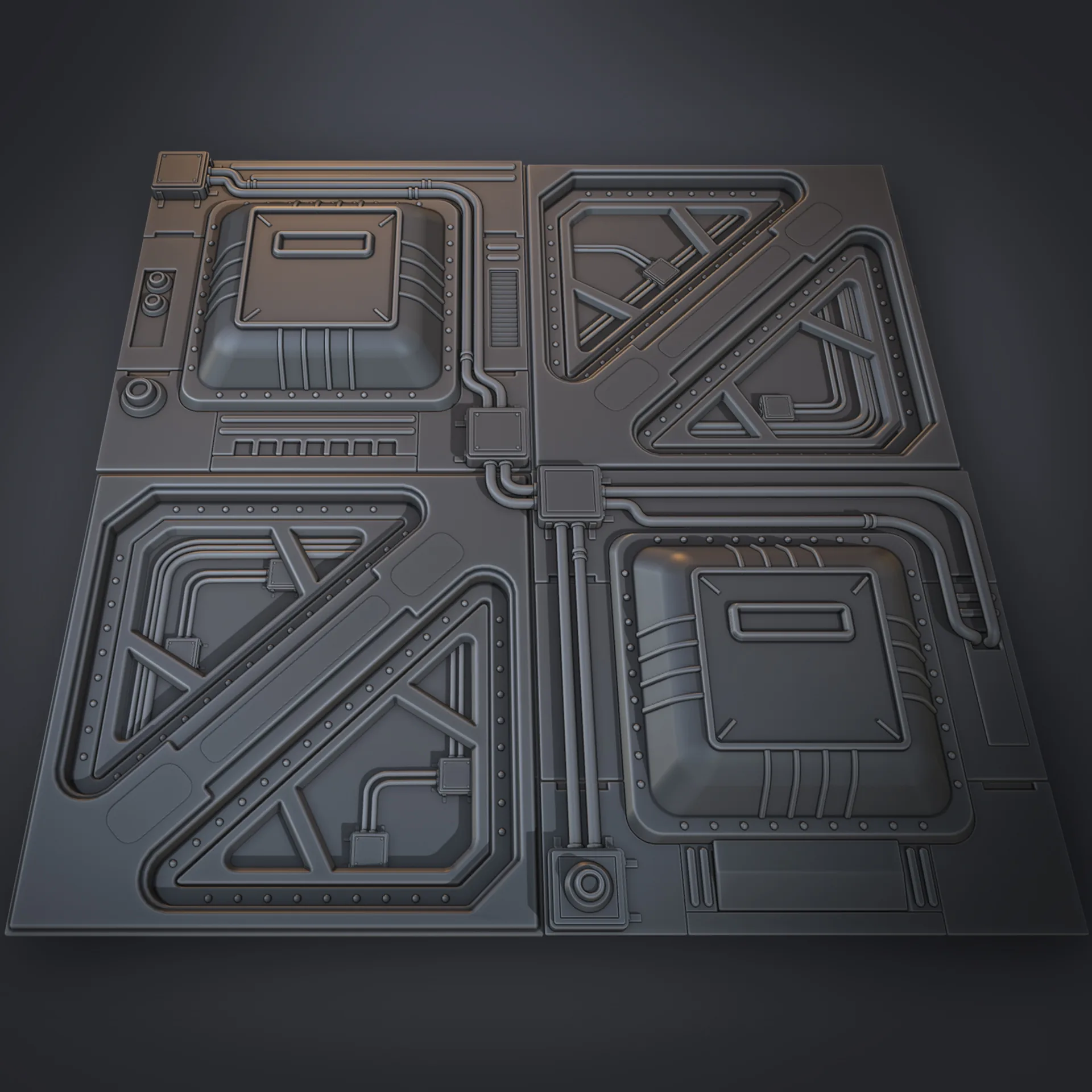
我做的这套科幻舱门材质,想先用 Blender 把细节全部建模出来,之后再烘焙出高度图和其他需要的贴图,放进 Substance 3D Painter 里去上材质。做材质时我通常整套都在 Substance 3D Designer 里完成,但有时候我也享受把细节建模出来、而不是全在 Designer 里造出来的过程。
建模
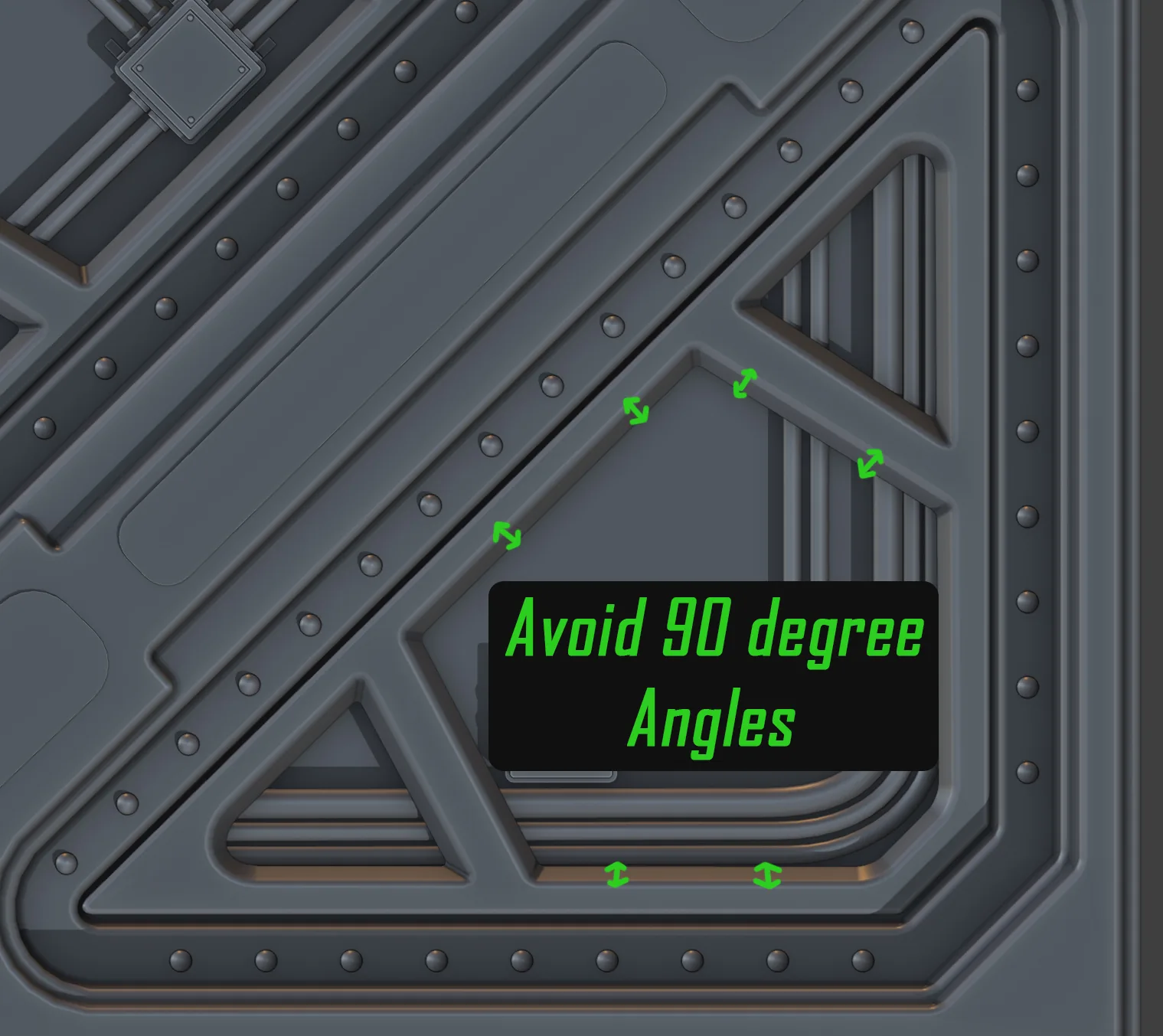
这套材质我用了 Blender 和 Substance 3D Painter。我先在 Blender 里建模,把需要的细节都做进去。以前用过这个路子,所以我知道细节要按特定方式建模,才能烘焙出更干净、瑕疵更少的高度图。对于材质里较大的部分,避免 90 度角是关键——那些地方最容易看出瑕疵。
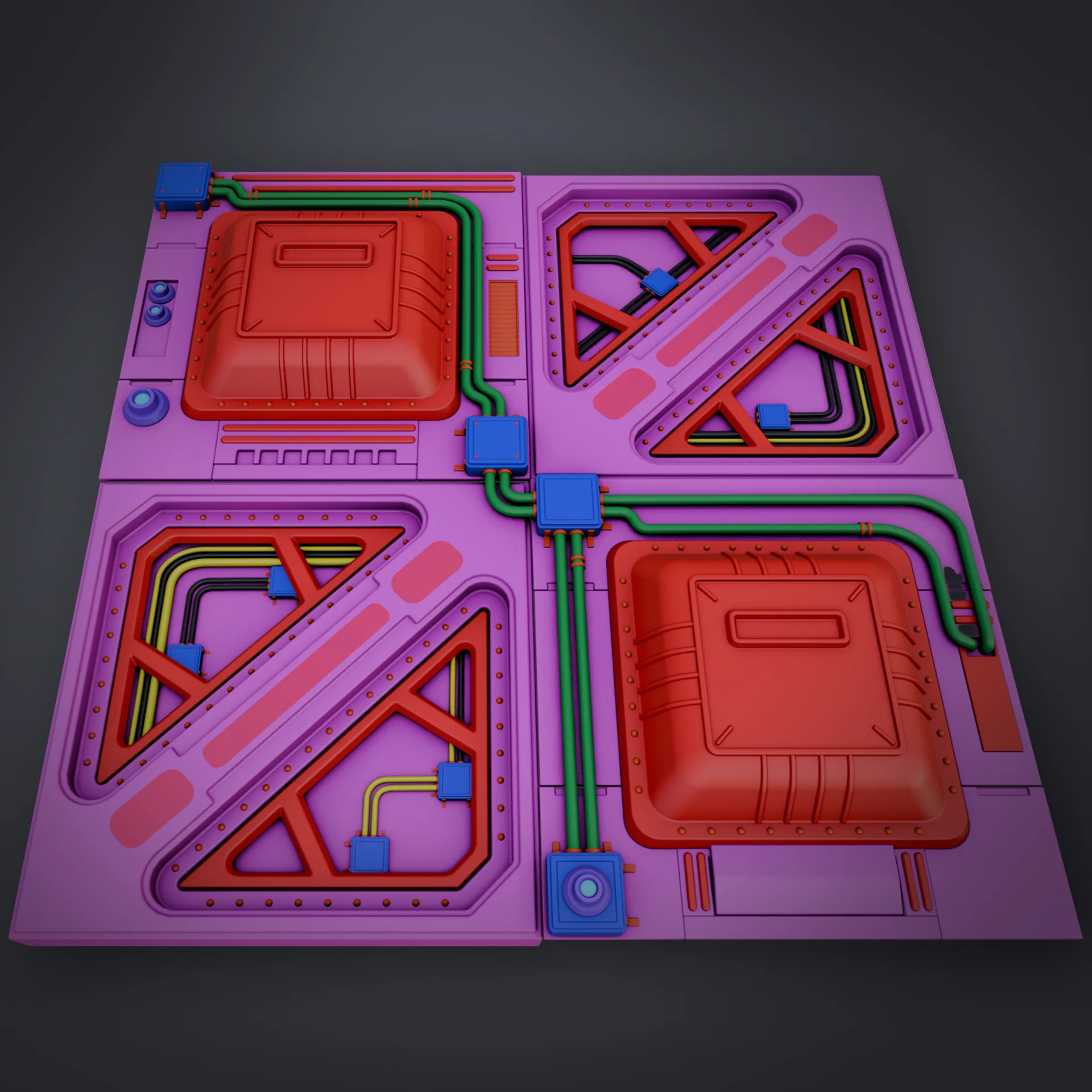
细节都做完之后,我开始制作颜色 ID 材质,把它们赋到模型的特定区域上,供之后在 Substance 3D Painter 里使用。用这种方式做材质时,把颜色 ID 图烘焙出来很有用,这样就能方便地给特定部位指定材质。
烘焙与贴图
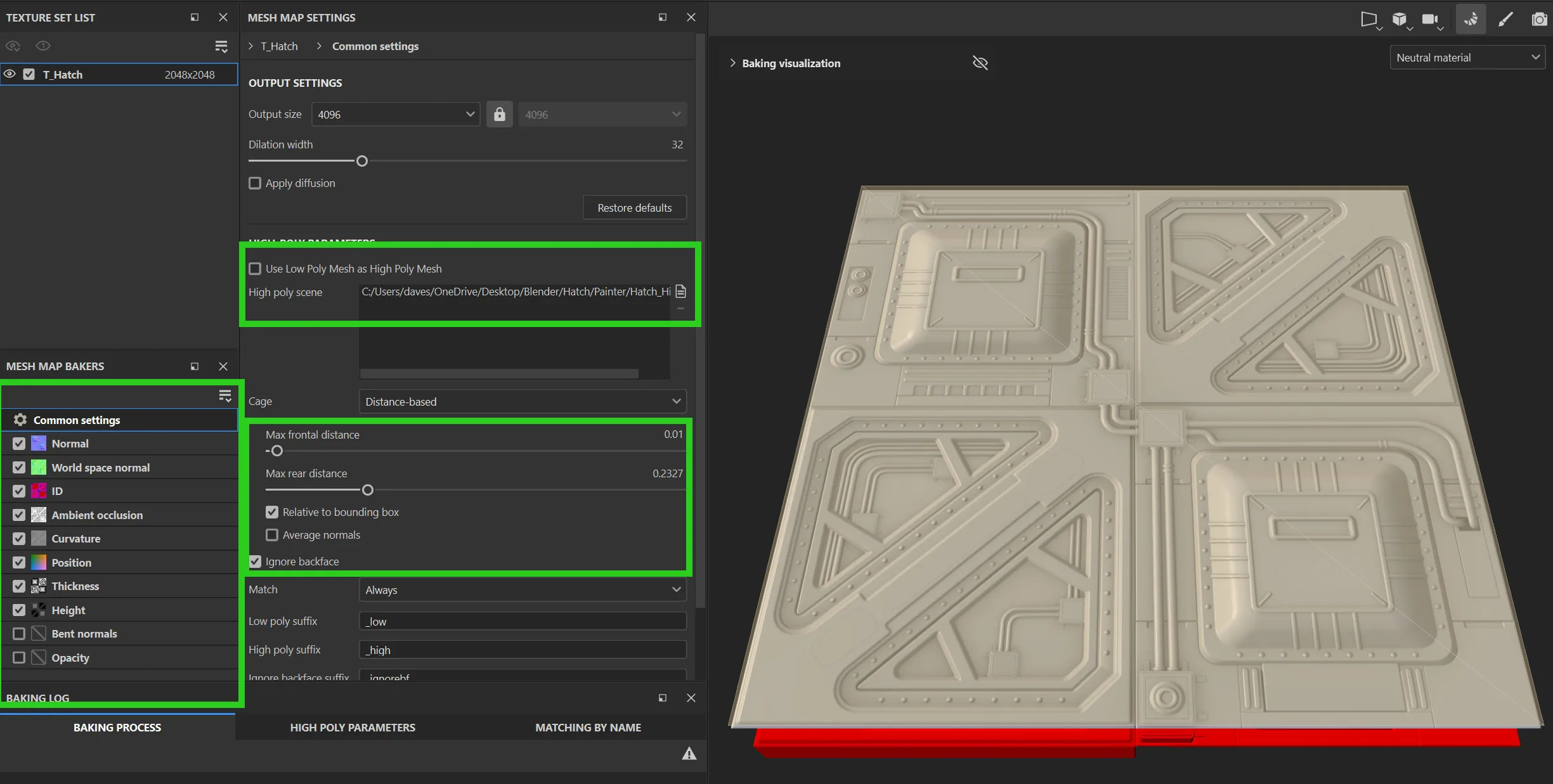
颜色 ID 材质赋到高模上之后,我把高模与低模导出给 Substance 3D Painter。进 Painter 后我启动烘焙流程:导入高模,勾选需要生成的贴图。默认情况下高度图是没被选中的,所以烘焙前记得把它勾上。
烘焙完成后贴图就生成了,我可以开始挑选要用的材质。之后就能用颜色 ID 图来分配这些材质。流程相当简单:给想用的材质加一个带颜色选择的遮罩,就能用上烘焙出来的颜色 ID 图。加好带颜色选择的遮罩后,点「拾取颜色」(Pick Color),选择你要给这个材质用的颜色即可。
在 Painter 里把贴图工作全部做完之后,就该导出 Marmoset 需要的贴图了。你需要导出 Mesh Maps,其中会包含 AO 与高度图。然后还需要导出 PBR 贴图。
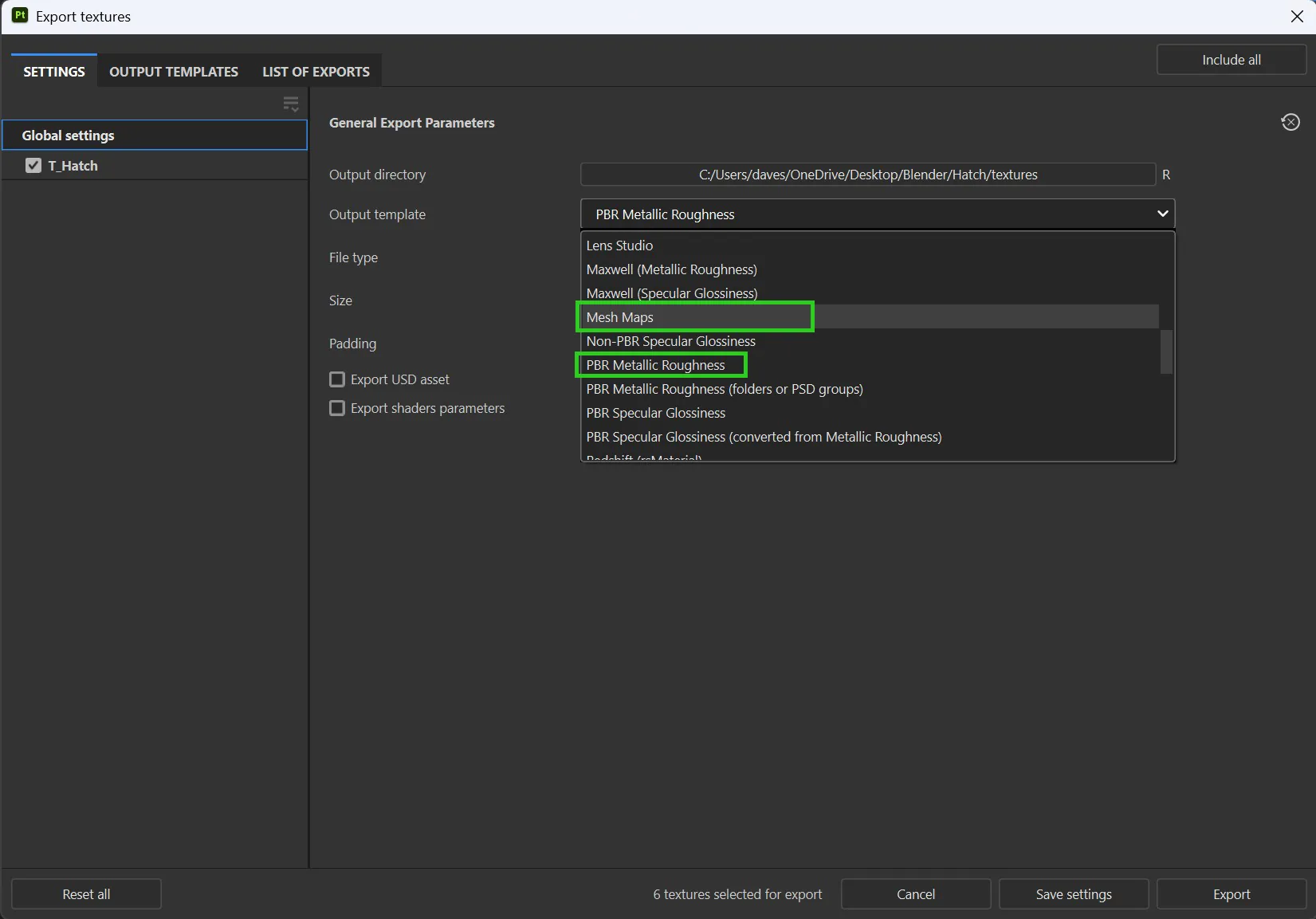
接着,我把导出的贴图带进 Marmoset Toolbag。我有一套用在大部分材质上的模板,里面有多个形状用于渲染,每个形状各自配一套灯光。你只需把贴图拖放到对应的贴图输入上,然后再对灯光和相机设置做一些调整,最后渲染即可。
结语
这套材质做起来挺有意思。我喜欢先在 Blender 里建模、再用 Substance 3D Painter 上贴图的过程。做这套材质从头到尾大概花了四个小时。因为我以前用这个方法做过材质,所以更熟练、也更省时间。这种方法最大的挑战,是要以最适合高度图的方式去建模。我第一次试这个路子时,90 度角太多,产生了一些奇怪的瑕疵。
对于做材质,我的建议是:试着逼自己一把,做点新东西。我喜欢做我没见过的材质。同时也不妨试试不同的方法。有一阵子我只用 Substance 3D Designer 做材质,但现在我会去尝试不同的软件,要么更高效,要么是能完成任务的新工具。我也一直在各处寻找灵感。希望看到我作品的人会觉得有趣、受到启发。我知道自己每天都会看到让我受启发的东西,也希望我能为别人做到同样的事。
更多硬表面材质的制作拆解可以查看本站 案例教程 分类;
做科幻场景的着色效果可以看 Sci-Fi Shader Pack:Unity 科幻风格特效的终极着色器;
需要整套科幻纹理素材则可以参考 2022 PBR SCI-FI TEXTURES MEGA COLLECTION:科幻场景高质量纹理贴图合集。
常见问题
这套教程讲的是什么流程?
讲的是科幻舱门材质从建模到出图的完整流程:先在 Blender 里把细节建模出来,烘焙高度图与颜色 ID 图,再进 Substance 3D Painter 上材质,最后导出贴图到 Marmoset Toolbag 渲染。作者 Dave Miragliotta 在游戏行业十多年,过去七年担任 Respawn Entertainment 资深环境艺术家,参与过《星球大战 绝地:陨落的武士团》与《幸存者》。
面向哪类工作?
面向硬表面材质制作,具体是科幻风格的舱门面板。适合需要在 Blender 与 Substance 3D Painter 之间打通「建模出细节 + 分区上材质」工作流的环境艺术家与材质美术。
有什么技能门槛?
需要熟悉 Blender 建模与烘焙、Substance 3D Painter 的遮罩与颜色 ID 分配、Marmoset Toolbag 的贴图输入。真正的门槛在建模阶段:较大的部件要避免 90 度角,否则烘焙高度图时容易出现瑕疵,作者第一次用这个方法时就因为 90 度角太多出了问题。
用到哪些软件?有版本或授权要求吗?
用到 Blender、Substance 3D Painter 与 Marmoset Toolbag 三款软件,原文未标注具体版本号,也未提及商业授权或价格。
整个流程里最关键的一条经验是什么?
建模阶段就要为高度图服务。细节做完后先做一套颜色 ID 材质赋到高模的特定区域,把颜色 ID 图烘焙出来;进 Painter 烘焙时高度图默认没有被勾选,记得手动勾上;上材质时给材质加一个带颜色选择的遮罩,用「拾取颜色」选中对应颜色即可分区。全套做完作者用了大约四个小时。


评论(0)