
2026 年 10 月 8 日(当地时间)——UV 展开(UV Unwrap)软件 RizomUV 发布了新版本 RizomUV 2027。这一版加入了可以自由重组的工作区、UV 展开提速,以及编辑结果即时生效的「Live Update」、以整个场景为单位管理 UV 的「Scene Outliner」、调整贴图分辨率分配的工具,和完全不显示界面的「无界面模式」,覆盖范围从个人日常作业一直延伸到工作室的流程管线。
新功能概要
本次更新主要在两个方面做了改动:一是工作区可以自由重组,二是 UV 展开的处理速度得到提升。与此同时,还增加了不少面向不同规模用户的功能,既有方便个人作业的选项,也有面向工作室管线的工具。
作业环境与操作方式
可自由重组的工作区
工作区被整体重做,现在所有面板都可以移动、停靠与拆分。
拆下来的面板可以作为浮动窗口放到第二台显示器上,也可以把界面上的栏位折叠起来,换取更大的视口(Viewport)空间。
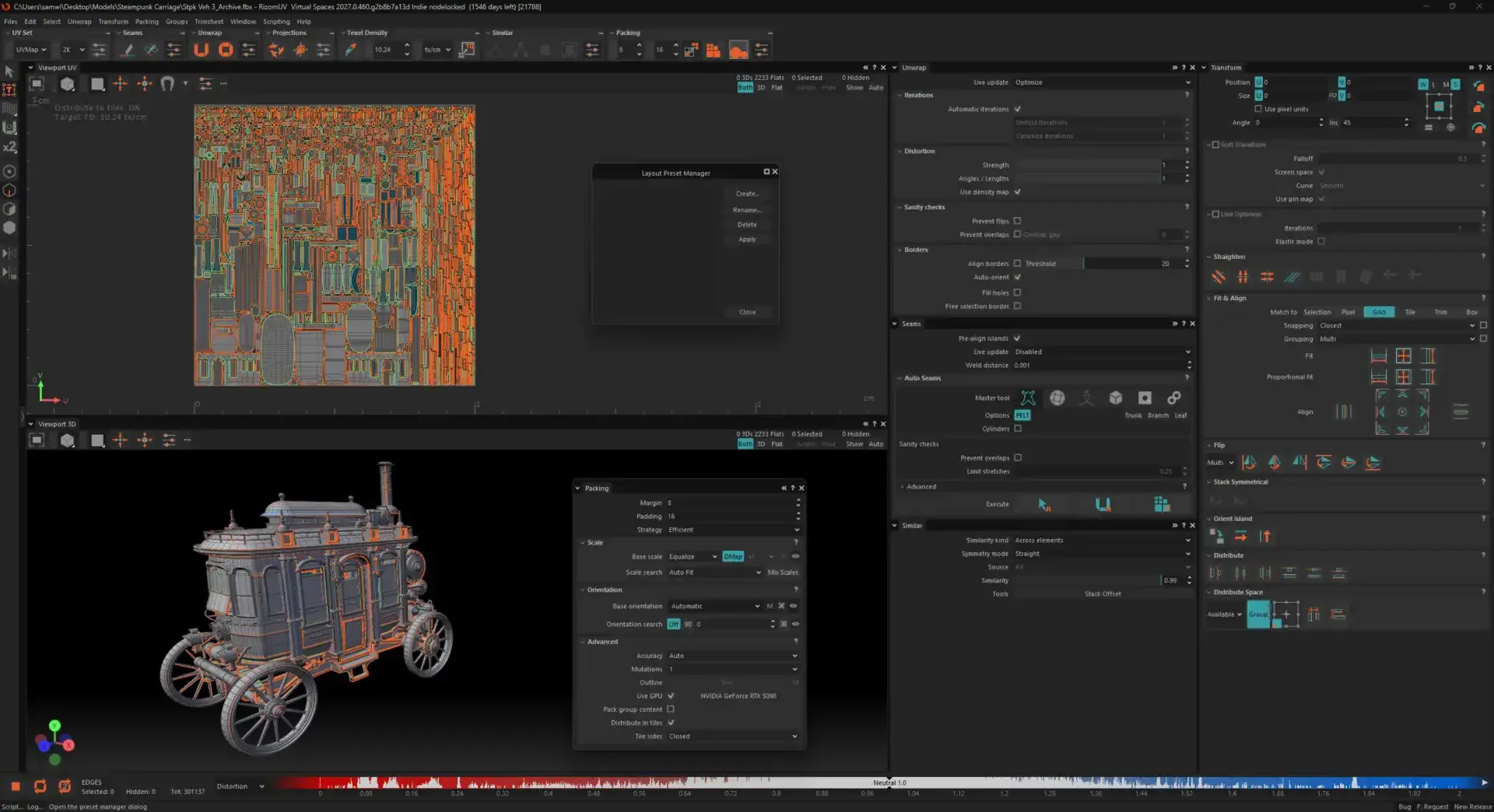
拼好的布局可以保存为预设。官方设想的用法包括:为笔记本和双显示器各准备一套布局,或者按照展开、排布、检查、脚本等不同作业切换对应的预设。
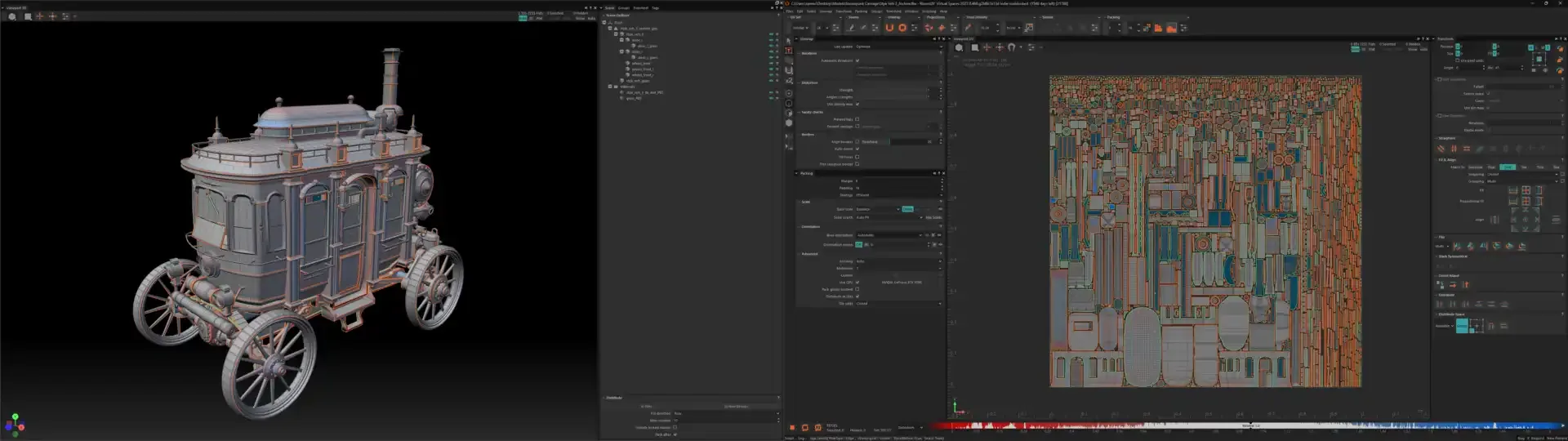
工作区里可以做的事情如下:
- 移动、停靠与拆分面板
- 浮动面板可以跨多个显示器
- 折叠界面栏位以扩大视口
- 保存与还原包含工具栏在内的整套工作区预设
- 按作业内容、项目或制作环境分别建立不同布局
自定义工具栏
常用操作现在可以放到自己拼出来的工具栏上。除了右键添加项目,也可以从各个分区的目录里挑选命令和设置,再拖动排序。视口上的工具栏同样可以用这种方式修改。

工具栏的构成除了包含在工作区预设里,也可以导出成文件。这样在多台机器上使用同一套环境,或者在工作室内部统一布局时会方便很多。
用 Ctrl+K 搜索工具与设置
按下 Ctrl+K 并输入几个字,就可以搜索工具、设置与面板。命中的项目会直接在界面上高亮,平时用不到的命令也不必再一层层翻菜单。
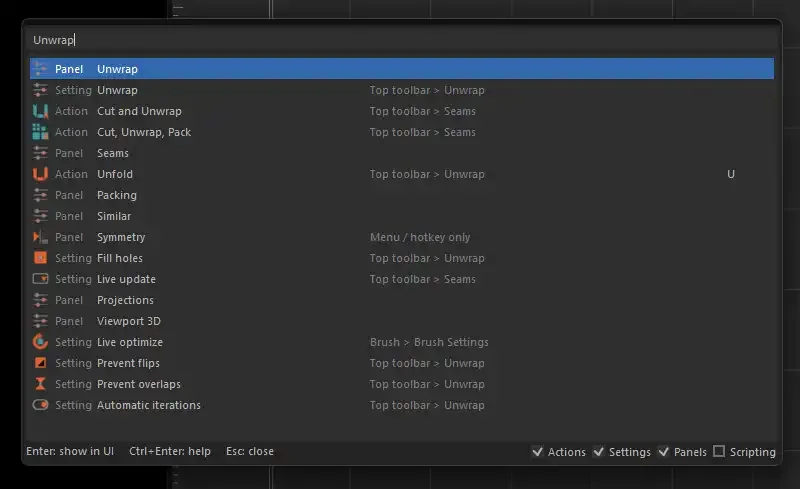
软件内的文档也重新做了一遍。新增了离线搜索、信息量更大的提示气泡,以及每个项目在菜单中的位置显示,对初次上手的人和对已经熟悉的人找命令都有帮助。
看得更清楚的视口
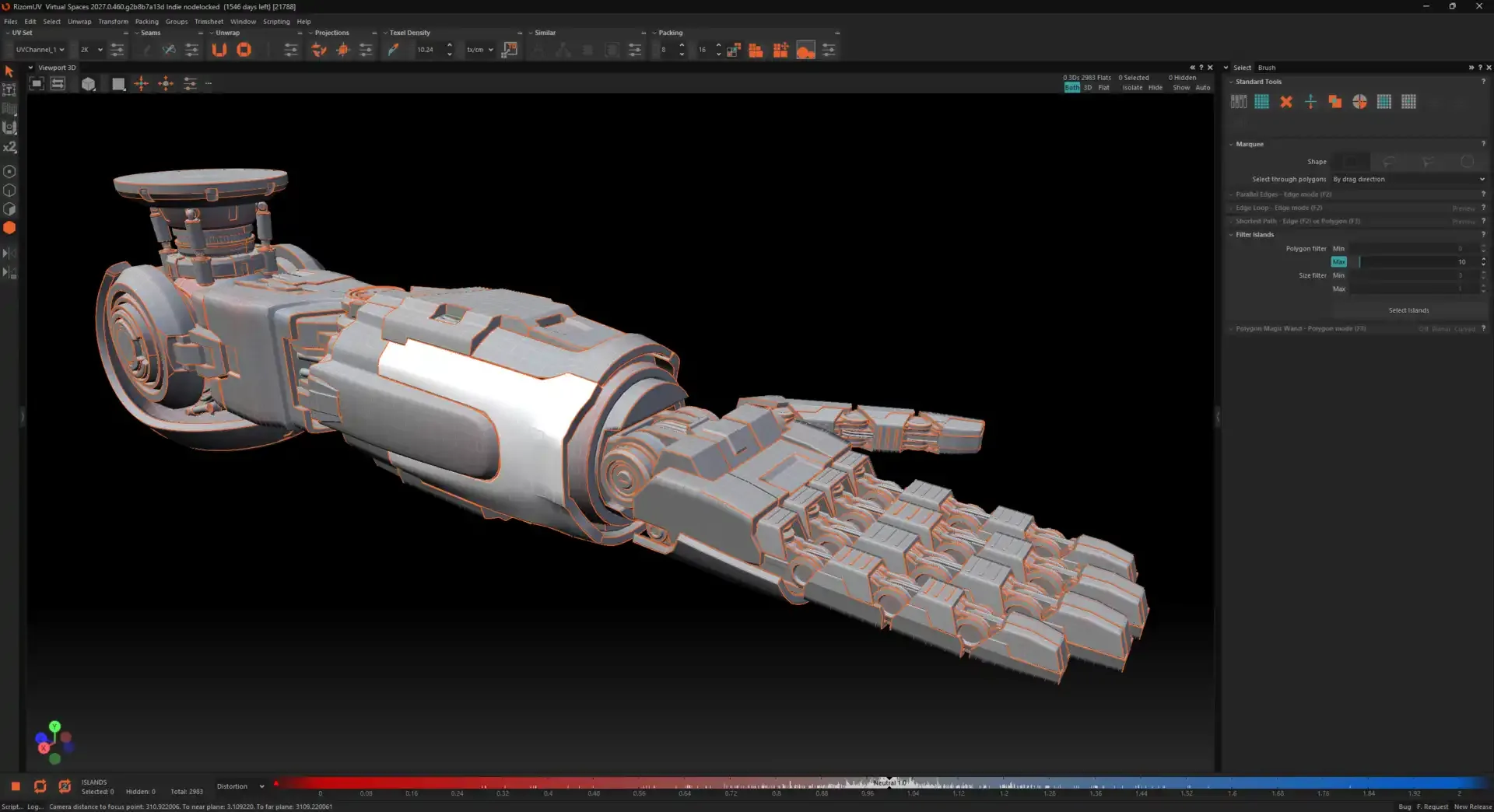
视口也做了改动,让用户在执行操作之前更容易确认选择状态和排布状态。主要变化如下:
- 在选择之前,先预览指针下方的图元
- 把光标移到缝合线(Seam)上时,预览与之配对的边
- 边支持抗锯齿显示,并且可以按边的种类分别设置粗细与颜色
- 在每个岛屿(Island)周围显示排布用的留白(Padding)
- 对跨越贴图边界的岛屿加标记
- 显示轴名称的导航 Gizmo
- 改变显示器缩放比例后,图标与视口文字依然清晰
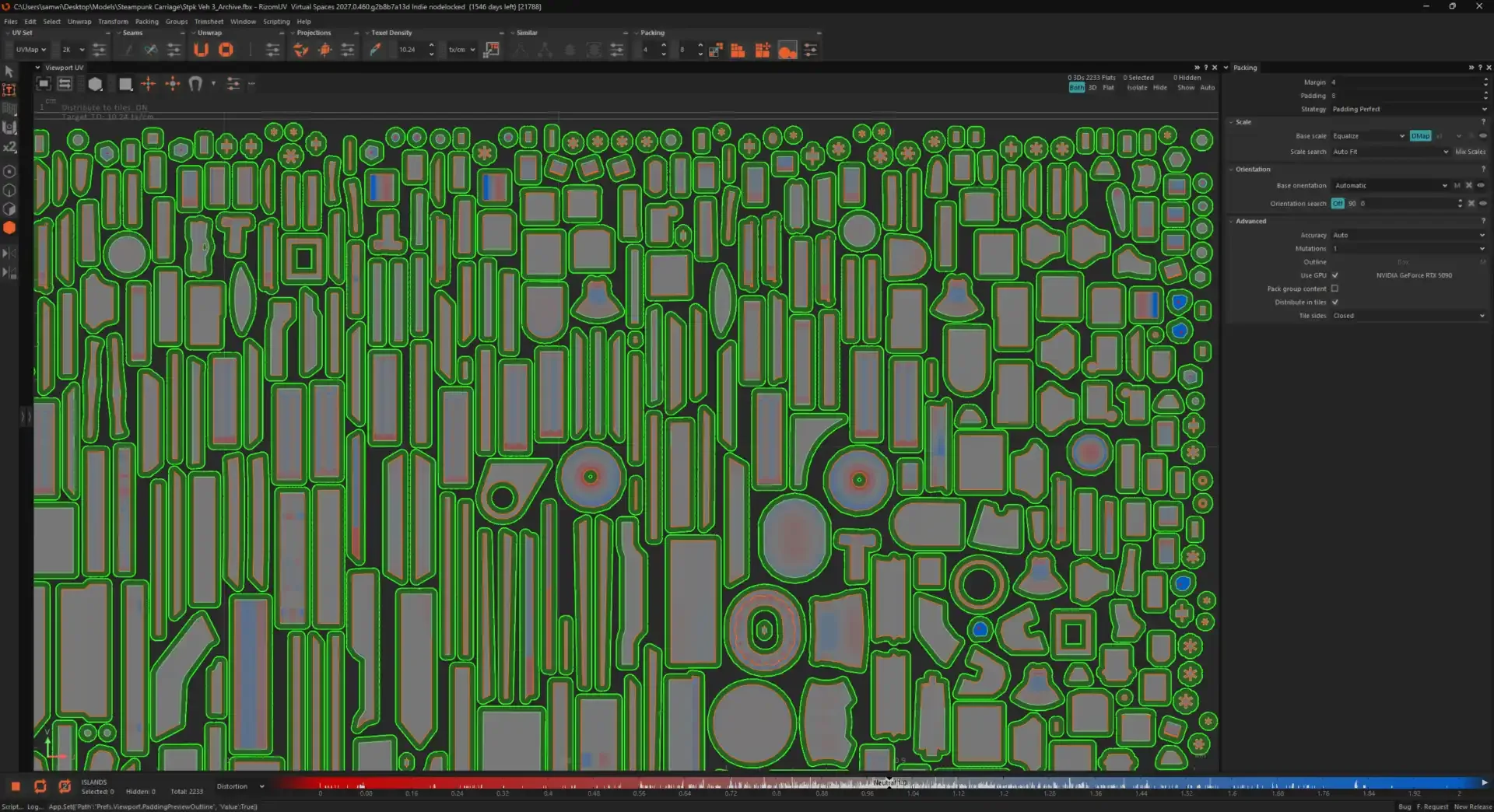
UV 展开与排布
处理速度提升
UV 展开(Unfold)在两个环节上变快了。一是场景内的岛屿改为并行处理,二是每个岛屿的计算换用了 RizomUV 历史上最快的求解器内核。处理过程中界面依然可以操作。
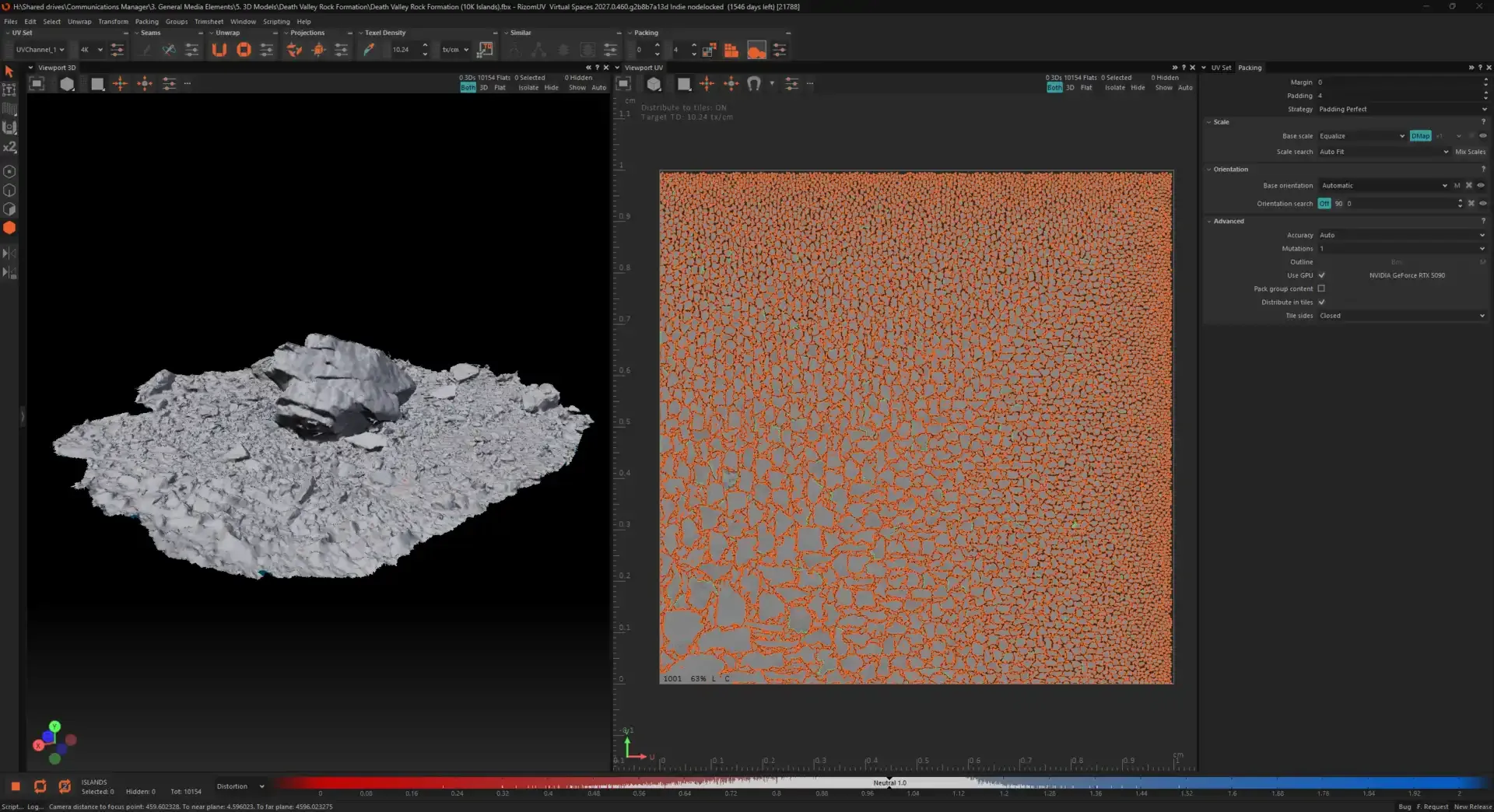
这项改进对单个沉重的资产和包含数百个岛屿的制作场景都有意义。每次调整的等待时间变短之后,在最终敲定结果之前反复试验约束(ConstrAInt)设置会轻松很多。
除了 UV 展开之外,其他处理速度也重新梳理过。更新日志里列出的主要改进如下:
- 选择速度最高提升 10 倍
- 在极大的网格上,变换的更新速度最高提升 2 倍
- 切割与焊接只重建被修改的部分,岛屿很多的网格也几乎不需要等待
- 启动、栅格导出、向贴图块的分配都有加速
不过,关于 UV 展开本身究竟快了多少,官方公布的材料里并没有给出具体数值。
Live Update
启用 Live Update 之后,只要增删边的约束,对应的岛屿就会自动重新计算。这样就不必为了看一眼结果,把同样的操作反复执行好几遍。
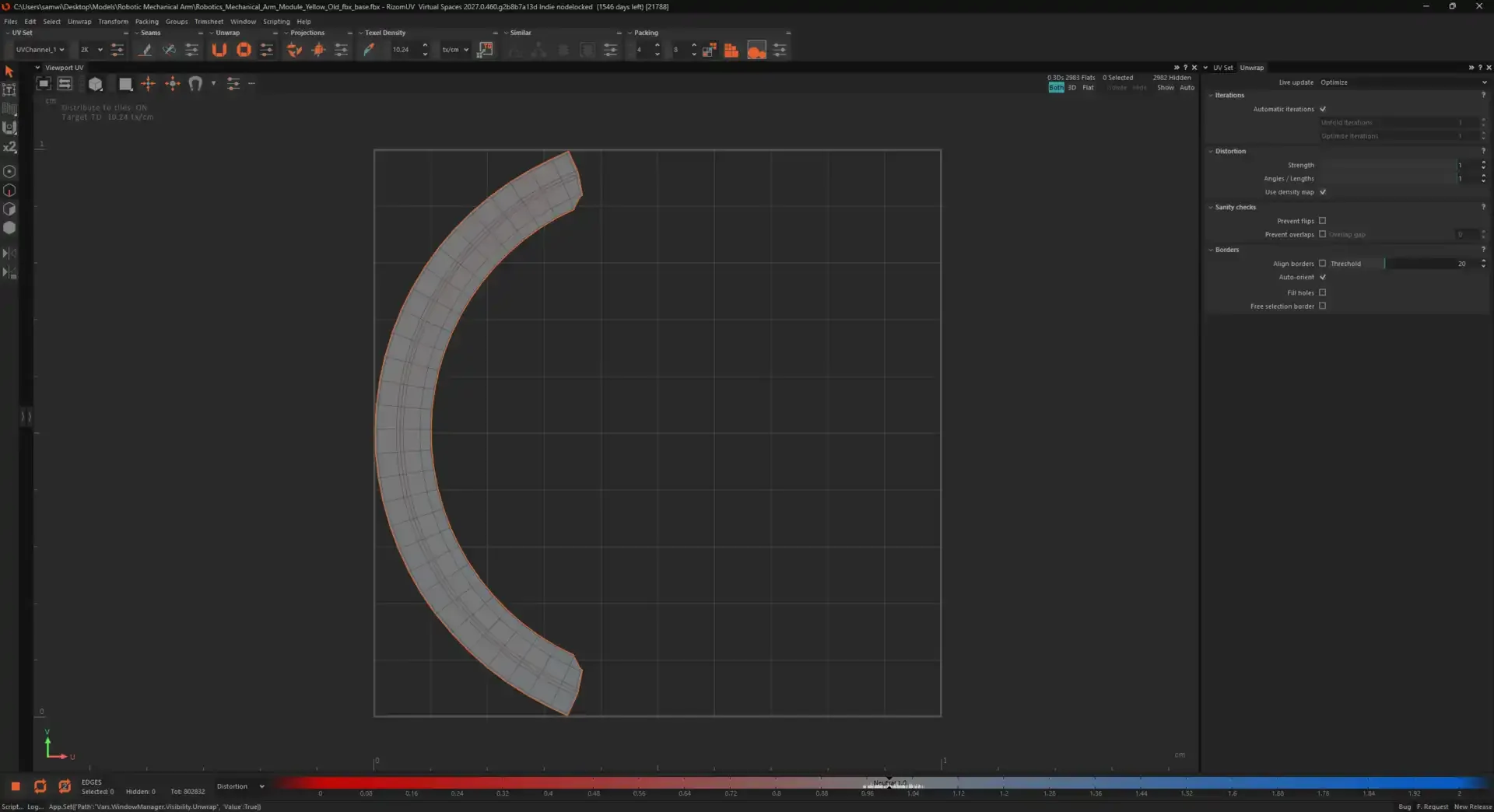
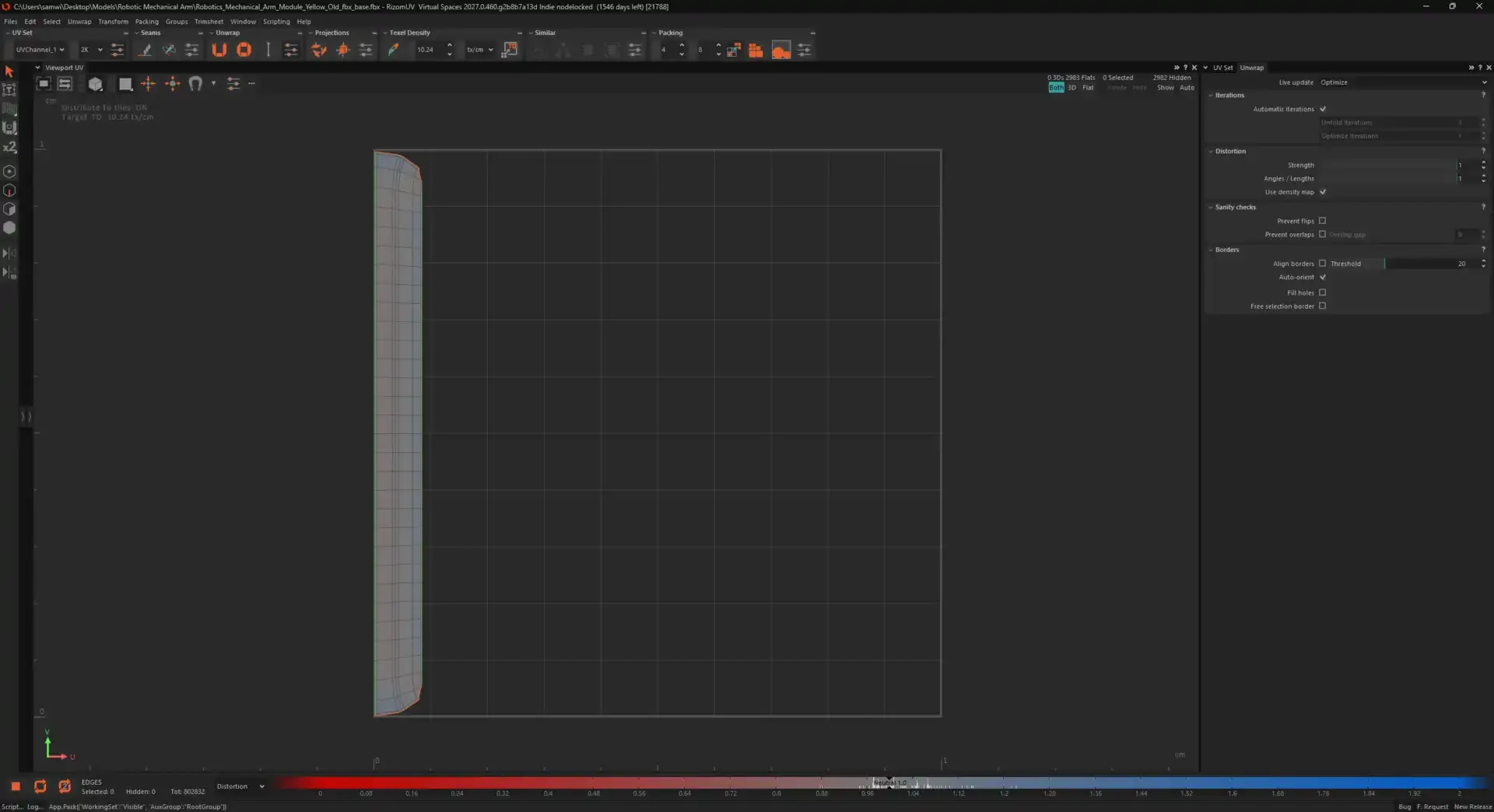
在处理难以对付的地方,或者尝试几种不同的缝合线位置时,可以把设置的改动和 UV 的变化摆在一起对照确认。
Align Borders:把边界对齐到 UV 轴
新增的「Align Borders」功能,会在执行 Unfold 或 Optimize 时把岛屿的边界沿 U 轴与 V 轴对齐。参差不齐的边界会自动变直,不用反复手工修正,就能得到更容易紧凑排布的岛屿。
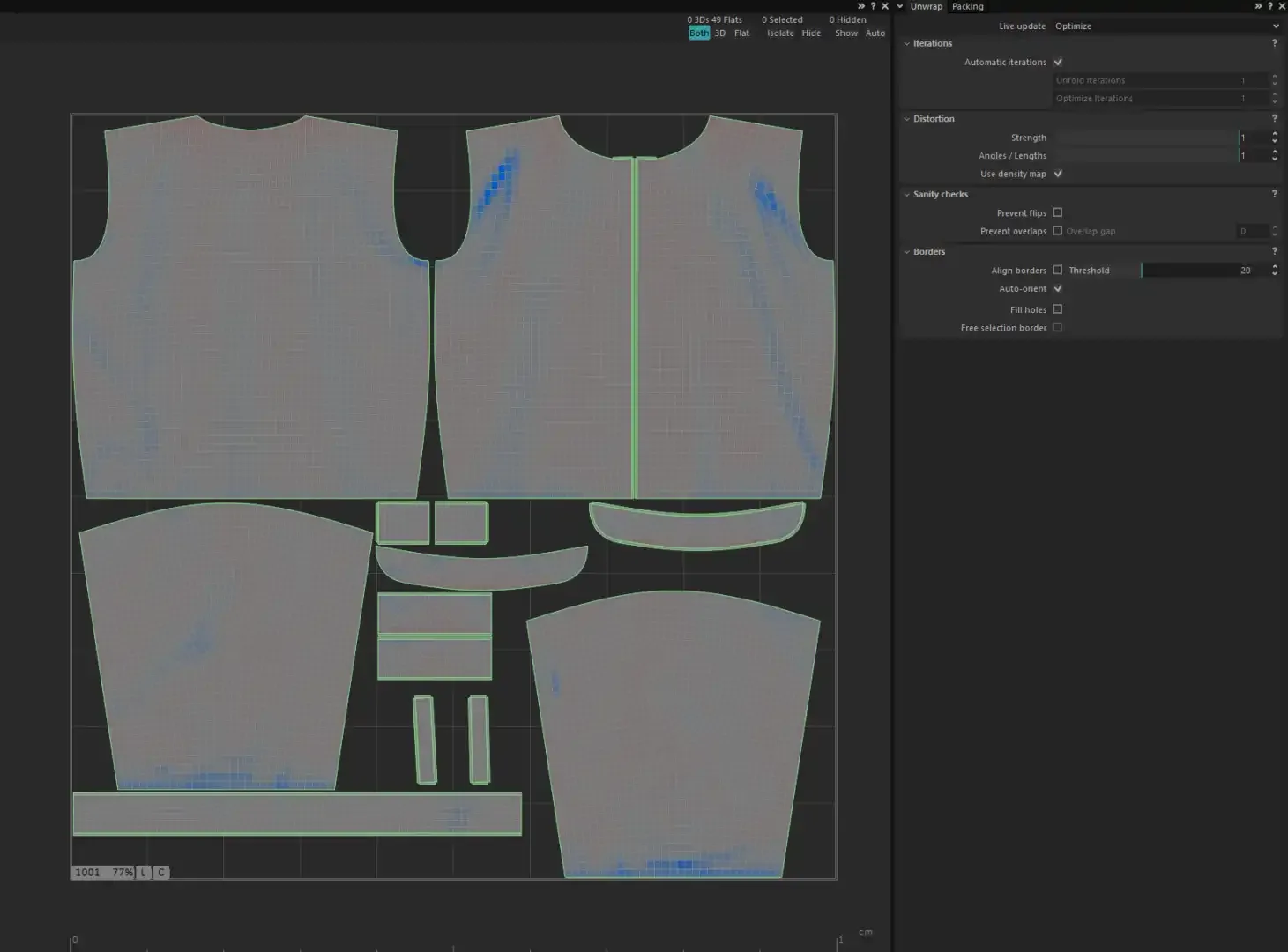
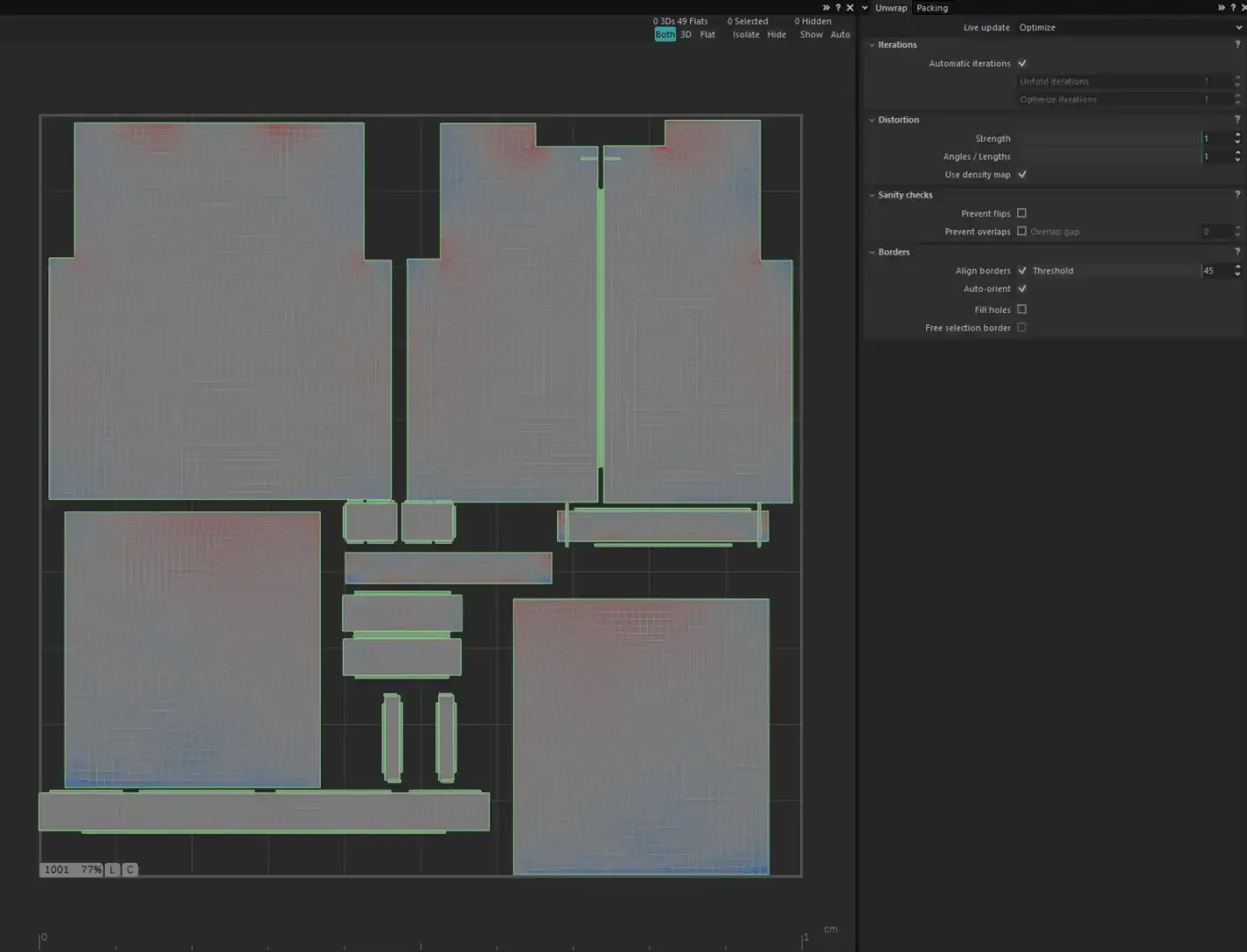
与此同时,还新增了直接对光标下方的岛屿执行 Unflatten、Unfold 与 Optimize 的快捷键。做细节修正时,不必每次都重新选中岛屿。
Scene Outliner:以场景为单位管理 UV
新的「Scene Outliner」会把 OBJ 或 FBX 文件中的对象、材质与多边形组汇总在同一个层级里显示。模块化套件、Kitbash 资产、带多个材质的小物件等等——这类大型场景里,光是找出并拆分目标几何体,往往就比 UV 作业本身更费时间,这个功能就是针对这种情况设计的。
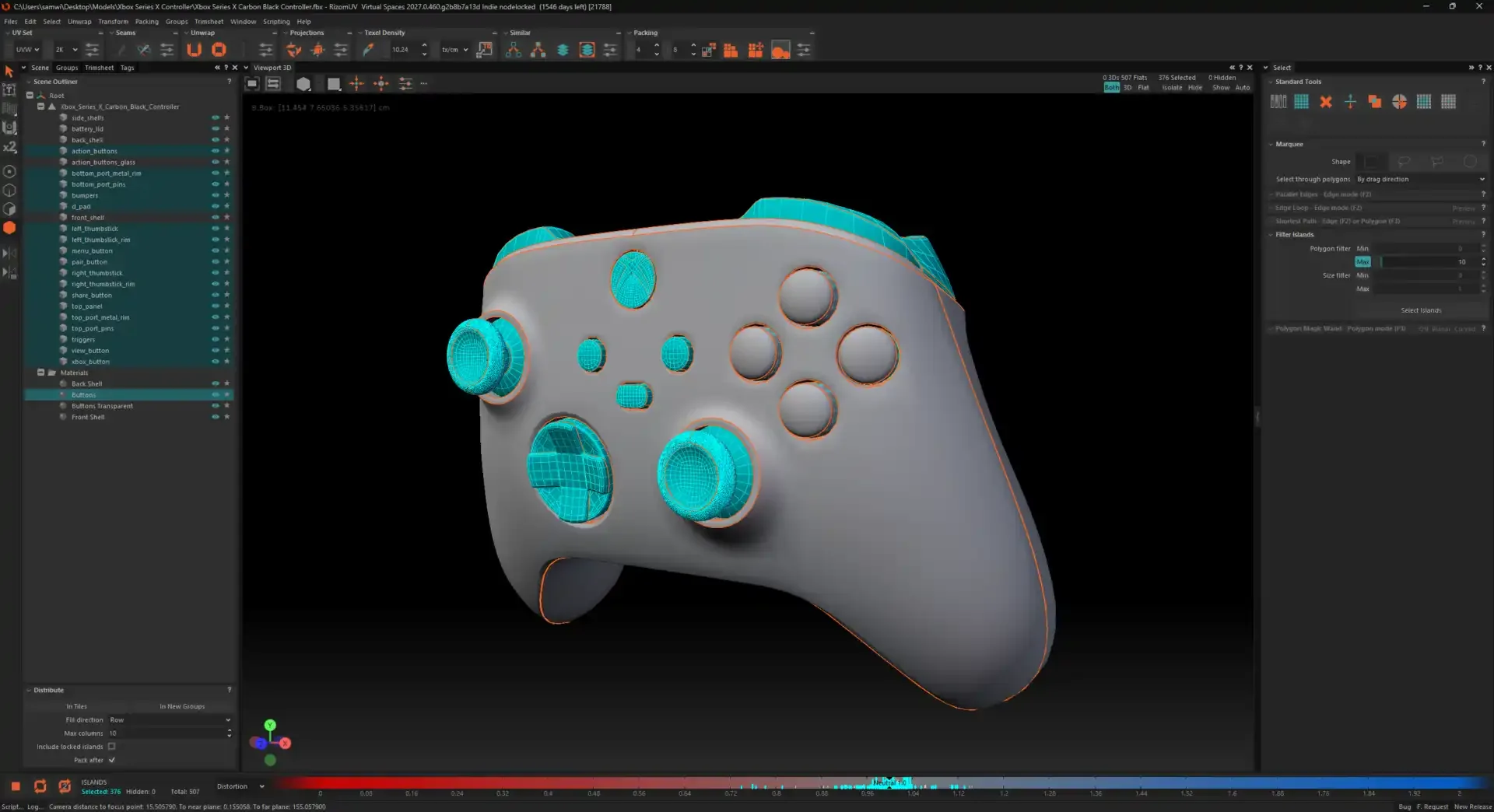
Scene Outliner 可以实现以下操作:
- 把对象、材质与多边形组显示在同一个层级中
- 在两个视口中只显示某一个材质(隔离)
- 一键恢复到整个场景的显示状态
- 选中一个或多个多边形组的边界边
- 把选中的元素分配到贴图块或新的分组
调整纹素密度分配的工具
新增了用来调整贴图分辨率(纹素密度,Texel Density)分配比例的工具。
现在可以从环境光遮蔽(AO)生成 Density 贴图与 Protect 贴图,从而降低凹陷处和不易看到的部分的密度,提高朝外面的密度。
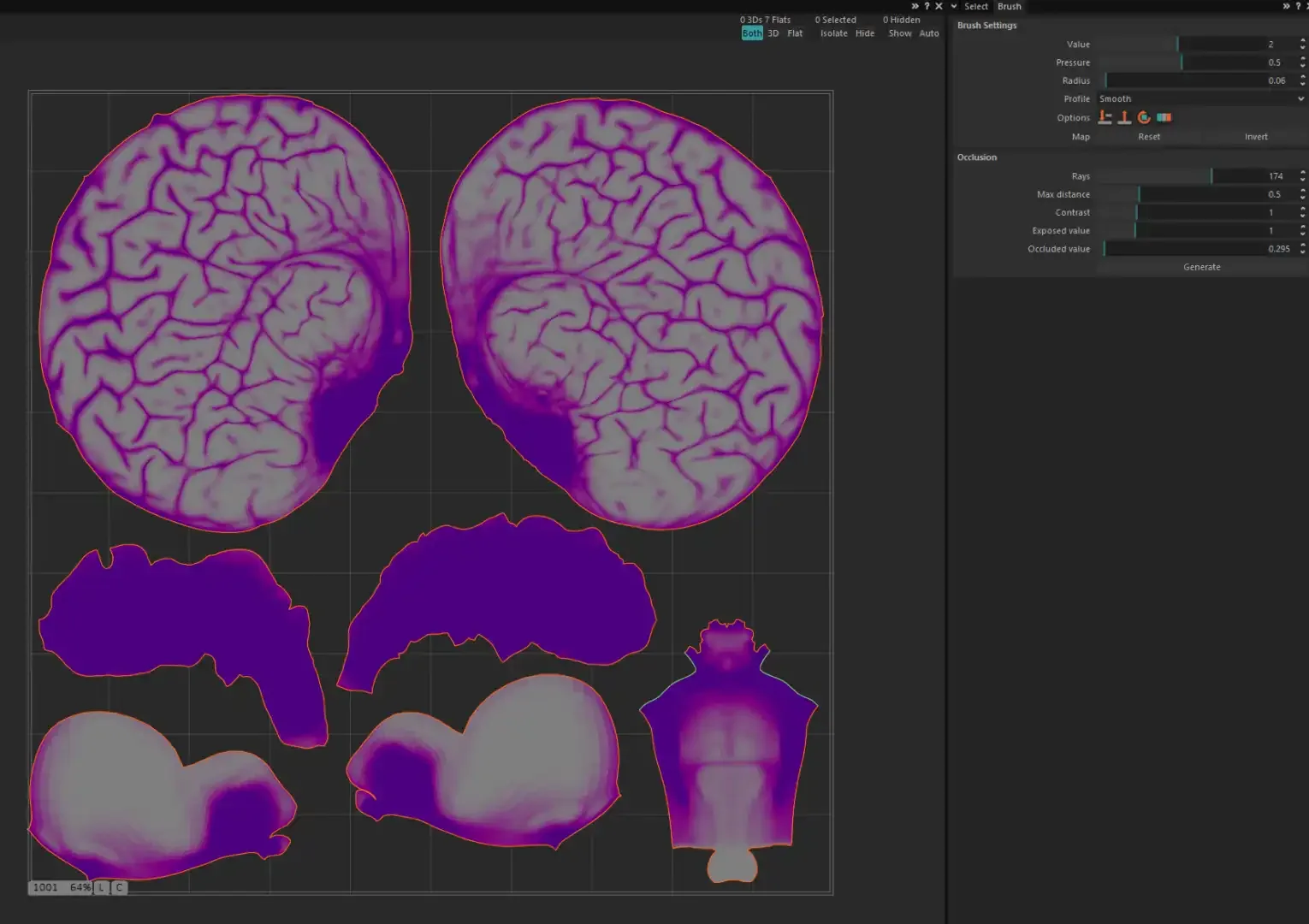
Density 贴图会同时反映到 Unfold 与 Packing 的基准比例上。Density 笔刷会在绘制过程中更新优化结果,所有笔刷也都可以在 3D 视口上作为立体的笔触来使用。
与贴图制作的衔接也得到加强。主要有两项新增:
- 逐多边形的 Color ID:可以用取色器指定颜色,并作为选区遮罩带到贴图绘制软件中使用。
- UV 快照导出:可以把多边形按当前显示的纹素密度颜色涂好再导出,一眼就能确认贴图分辨率的分配情况。
边选择的改进
边的选择工具重新梳理过。边的循环选择现在可以越过缝合线继续延伸,平行边选择也能跨过断口继续扩展。
另外,重做后的最短路径选择工具处理更快,会考虑方向,还加入了调整路径笔直程度的设置。
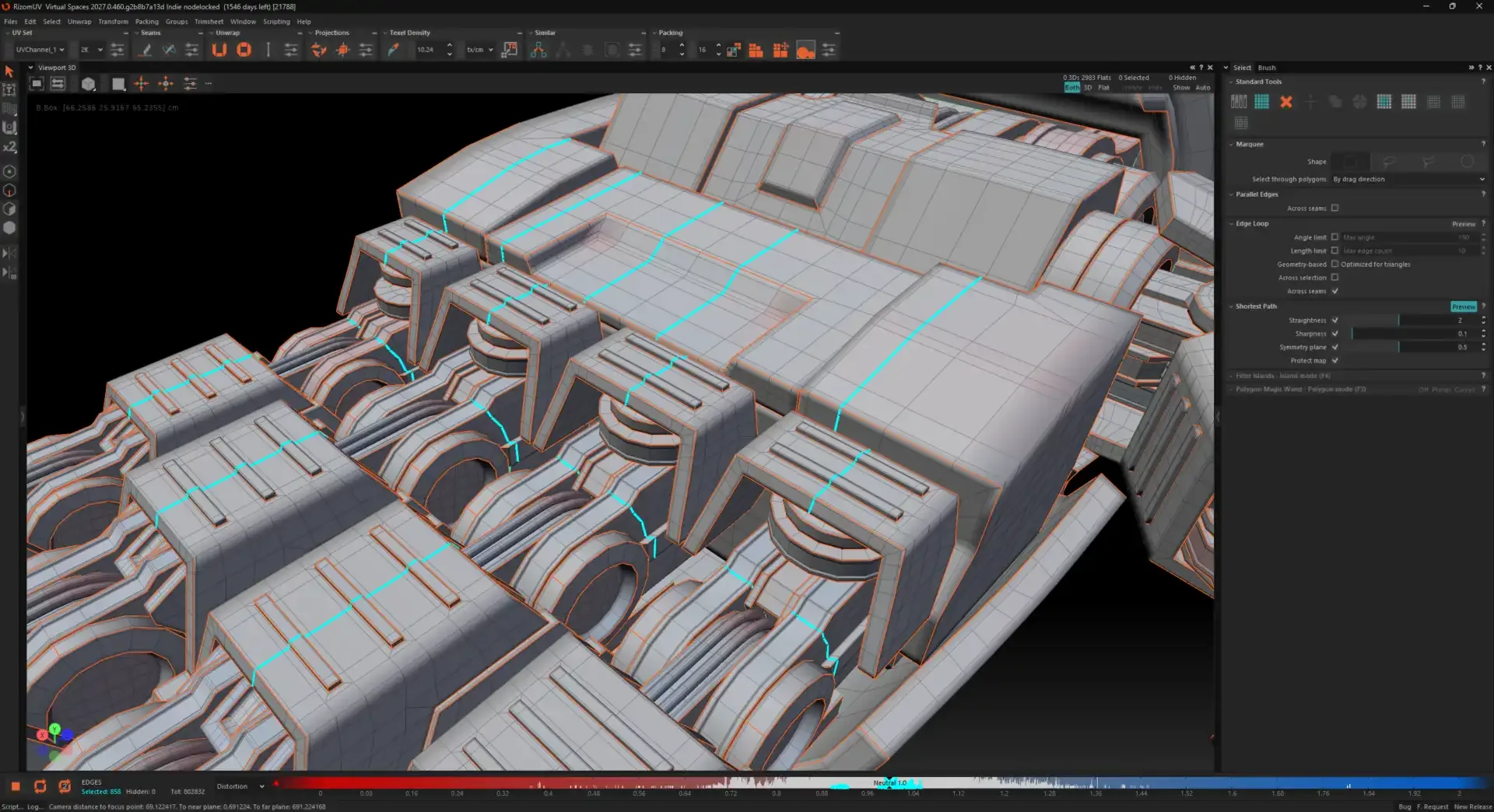
也可以直接从 Scene Outliner 的材质或多边形组里选中边界边。在做细碎的硬表面资产或大型场景时,反复手工选择的情况会少很多。
与流程管线的衔接
无界面模式与 Python
新增的「无界面模式」可以在不显示界面的情况下使用脚本的全部功能。它面向批处理、自动构建流程以及与渲染农场的对接,可以通过控制台输出与退出码在外部管理处理的成败。
脚本的标准语言改成了 Python。软件内置了新的解释器、可以停靠的脚本编辑器,以及能把会话中的操作记录成可重放脚本的命令日志。于是就有了一条流程:美术手工做一遍操作并记录下来,技术指导再把它整理成工具或管线中的工序。
RizomUVLink 支持三个操作系统
DCC 工具的桥接以及工作室内部工具所依赖的连接机制「RizomUVLink」,现在可以在 Windows、macOS 与 Linux 上运行。此前它只支持 Windows,本次开始随三个系统的 RizomUV 一起提供,Windows 上支持 Python 3.6 到 3.13,macOS 与 Linux 上支持 Python 3.9 到 3.13。
连接层本身也做了加强,加入了会话稳定性、更详细的错误报告以及推送通知。对接的工具不必反复向应用查询,就能在发生变化时做出响应。DCC 工具的桥接也使用同一套连接层,因此这些改进会直接反映出来。
把 UV 设置保存进 FBX,并支持 glTF 2.0
现在可以把 UV 的约束、固定点(Pin)、笔刷贴图与对称面保存进 FBX 文件里。即使文件在管线里转过其他工序再回到 RizomUV,用来制作和调整 UV 的设置也不会丢失。
除此之外,还加入了面向实时、Web 与 AR 的 glTF 2.0 读取与写出。大型 FBX 场景可以像 USD 文件一样,只挑选需要的对象打开。
价格与系统需求
RizomUV 2027(内部版本号 2027.0.598)从 2026 年 10 月 8 日起面向 Windows、macOS 与 Linux 提供。脚本功能在各个系统上完全一致。macOS 版本是同时支持 Apple Silicon 与 Intel 的通用构建,通过了 Apple 的公证(Notarization),并且新增了对 USD 与 TIFF 读写的支持。
Linux 版本以便携的 AppImage 形式分发,在 X11 与 Wayland 会话下都能运行。macOS 与 Linux 内置的 Python 3.13(Windows 为 3.12)遵循 VFX 行业通用的环境指引「VFX Reference Platform」,因此 Linux 工作室也能使用与其他系统相同的 RizomUVLink 对接和无界面模式。
价格
RizomUV 有「Virtual Spaces」与「Real Space」两款产品,各自都提供了多种方案。年营收超过 10 万欧元的个人或企业适用 Pro 方案,低于 10 万欧元则适用 Indie 方案。截至本文撰写时(2026 年 10 月 8 日)的价格如下:
| 方案 | Virtual Spaces | Real Space |
|---|---|---|
| Pro:NodeLocked(单用户) | €34.9/月 | €59.9/月 |
| Pro:Floating(面向团队) | €34.9/月(1 个令牌)2 个令牌起 | €59.9/月(1 个令牌)2 个令牌起 |
| Indie:永久许可证 | €149.9 | €299.9 |
| Indie:Rent-to-own(月付) | €14.90/月 | €29.90/月 |
| 学生 | 免费 | 免费 |
| 教师・学校・大学(教学用途) | 免费 | 免费 |
各方案的主要条件如下:
- NodeLocked:一份授权对应一名用户,可以安装在两台机器上。
- Floating:令牌制授权,一个令牌同一时间可供一人使用,通常装在服务器上由团队共享。
- 永久许可证:买断制,附带一年更新。此后授权仍可继续使用,随时可以以五折价格升级到新版本。可安装在两台机器上。
- Rent-to-own:没有初期费用的月付方式,连续支付 12 个月后转为永久许可证,付款期间的更新都包含在内。可安装在两台机器上。
- 学生与教育机构:通过 RizomUV 账号申请,五个工作日内会收到回复。
每款产品都提供 15 天免费试用,期间可以使用全部功能,也可以保存文件。如果需要报价单,可以在下单流程中切换到报价界面。
此外还提供「C++ Library」,供把自己的流程或软件与 RizomUV 的展开功能结合起来使用。它可以在 Windows 与 Linux 上调用包含 CAD 在内的独立版全部功能。
系统需求
Virtual Spaces 与 Real Space 的系统需求相同。
| 项目 | 最低 | 推荐 |
|---|---|---|
| 操作系统 | Windows 10/11(64bit) | Windows 10/11(64bit) |
| 内存 | 4GB | 16GB |
| 显存(VRAM) | 2GB | 4GB |
| DirectX | 11 | 11 |
| 显示器 | 1920×1080 | 1920×1080 |
| 项目 | 最低 | 推荐 |
|---|---|---|
| 操作系统 | macOS Big Sur 11 及以上 | macOS Big Sur 11 及以上 |
| 内存 | 8GB | 16GB |
| 显存(VRAM) | 2GB | 8GB |
| DirectX | 11 | 11 |
| 显示器 | 1920×1080 | 1920×1080 |
| 项目 | 最低 | 推荐 |
|---|---|---|
| 操作系统 | 参见下方注释 | 参见下方注释 |
| 内存 | 8GB | 32GB |
| 显存(VRAM) | 4GB | 16GB |
| DirectX | 11 | 11 |
| 显示器 | 1920×1080 | 1920×1080 |
※官方网站的系统需求页面把 Linux 的支持范围写成「仅 Red Hat Enterprise Linux 8.6 及以上」。而在 RizomUV 2027 的发布说明中,则说明可以运行在 RHEL、Rocky Linux、AlmaLinux 的 8 与 9,以及 Ubuntu 24.04 及以上版本。
完整的新功能列表可以在 RizomUV 2027 Release Features 页面查看。
更多 3D 软件更新可以查看 软件更新新闻 分类,制作流程拆解可以查看 案例教程 分类;
需要 UV 展开工具的话,可以参考 Auto Unwrap。


评论(0)